windows11安装助手正式版v1.4.19041 最新版
资源介绍
win11安装助手常见问题
“The PC must support TPM 2.0”安装失败怎么办?
先提取Win10安装盘里的appraiserres.dll文件。
然后解压Win11安装盘镜像。
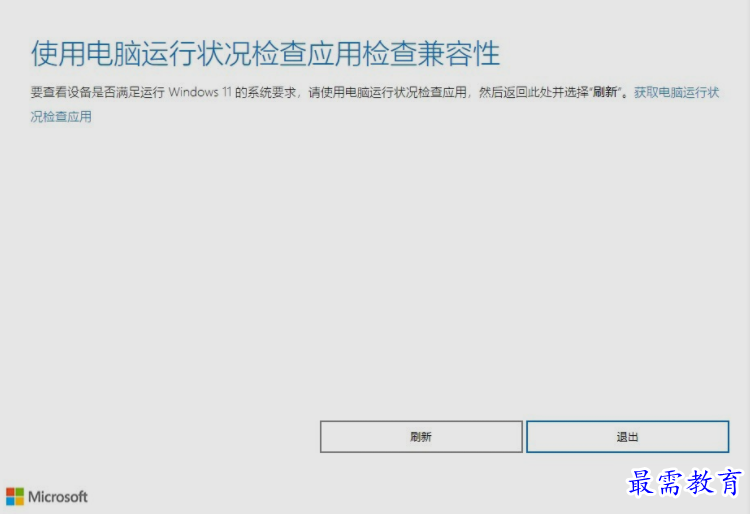
然后再将Win10的appraiserres.dll文件替换到win11的sources文件夹里的appraiserres.dll文件,然后再运行安装程序就可以安装了!
软件特色
新的图标
在之前曝光的WIndows 10太阳谷更新中,微软更新了大量的重新设计的图标,此次直接集成在了Windows 11中,最明显的就是资源管理器中的文件夹图标。
不光是图标经过重新设计,在细节上也有略微的调整,在目录中以列表样式查看文件夹,文件夹之间的间隔更大,看起来不那么拥挤~
全新的安装界面
作为新一代的WIndows,新系统的安装界面也截然不同,不仅在界面上更加美观,同时也在一定程度上简化了设置,给人耳目一新的感觉。
新的UI风格
整体的UI风格更加圆润,一改过去Windows 10的棱角分明,大量使用肉眼可见的圆角,包括右键菜单、资源管理器、设置界面、开始菜单等,由于这只是泄露的预览版,圆角风格可能并未做到全部统一,但这样的改变我个是人蛮喜欢的。
全新的开始菜单和任务栏
最显而易见的变化就是开始菜单和任务栏的变化,似乎微软特别注重开始菜单的UI设计,从早前的Win7经典菜单到Win10的磁贴风格菜单,近几年这一块地方总是不断调整,但总体都是在继承上一代大体风格下的调整,而到了这新一代的Windows 11,开始菜单完全变样。
使用说明
选择运行。您需要是管理员才能运行此工具。
在工具确认设备硬件兼容后,系统将显示许可条款。选择接受并安装。
工具准备就绪后,单击立即重新启动 按钮以在您的计算机上完成安装。
安装 Windows 11 可能需要一些时间,并且您的电脑将重新启动多次。请确保未将您的电脑关机。