怎么在捷速PDF编辑器中添加文本内容 添加文本几步就搞定(图文)
资源介绍
1、首先需要先进入捷速PDF编辑器的主界面,点击左上角的界面“打开”按钮,之后弹出一个提示框,在提示框中选择需要打开的PDF文件,之后点击“打开”即可,如下图所示:
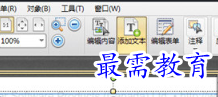
2、打开PDF文件之后,直接点击界面上方的“添加文本”按钮选项,如下图所示:
3、点击“添加文本”按钮之后,界面就会出现一个文本编辑框,可以在编辑框中编写你需要添加的文本,当然了,编辑框可以根据用户自己所需要添加文本放置的位置而去拖动,如下图所示:

4、在编辑好了内容之后,你可以用鼠标点击你编辑的内容,这个时候,界面右侧就会出现文字属性,其中有“样式”和“字体详细信息”两个大功能,每个功能之下也有很多的小属性,用户可以在样式中查看字体的填充颜色,透明度,哪种字体,字体的大小,以及是否有加粗和倾斜,当然了,你也可以通过这些去修改用户编辑的文本;当你将你需要添加的文本内容添加成功之后,再从文档页面查看一下效果,确定是你需要的效果之后你既可以点击“文件”—“另存为”去选择你之前保存的位置或者可以再选一个存储位置,当然也可以使用快捷键Ctrl+s保存,如下图所示:
展开全部