Keynote怎么分隔文本 Keynote分隔文本教程(图文)
资源介绍
Keynote分隔文本教程:
选择您想要添加嵌线的文本。点按右侧边栏顶部的“文本”标签,然后点按靠近边栏顶部的“样式”按钮。
如果没有看到边栏,或边栏中没有“文本”标签,请点按工具栏中的 “格式”按钮。
点按“边框与嵌线”旁边的显示三角形。
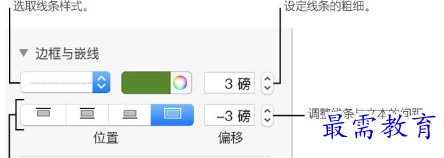
点按“边框与嵌线”下方的弹出式菜单,然后选取一种线条类型(实线、虚线或点线)。
若要设定线条出现的位置,请点按“位置”按钮。
有些选项可能不可用,这取决于文本出现位置的对象的类型(形状或文本框)。
选择线条样式弹出式菜单旁边的某种线条颜色。
若要查看主题附带的颜色:点按左边的颜色池。
若要查看所有颜色:点按色轮,然后在“颜色”窗口中选取一种颜色。
若要调整线条与其所应用的文本之间的间距,请点按“偏移”栏的箭头。
若要移除嵌线,请选择段落,点按“边框与嵌线”下方的弹出式菜单,然后选取“无”。
展开全部