Keynote怎么添加删除幻灯片 Keynote添加删除幻灯片教程(图文)
资源介绍
Keynote添加幻灯片:
点按工具栏中的 “添加幻灯片”按钮,然后选择一种幻灯片布局。新幻灯片出现在幻灯片导航器中所选幻灯片的下方。
在幻灯片导航器中选择想要其布局的幻灯片,然后按下 Return 键。新幻灯片出现在所选幻灯片的下方。
您也可以将幻灯片拖移到边栏中的新位置。
添加幻灯片后,给它添加您自己的内容,包括文本、形状、表格、图表、照片和视频。
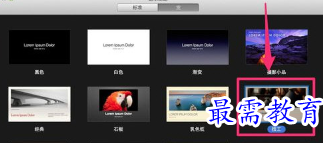
插入来自其他演示文稿中的幻灯片:
打开两个演示文稿。
在一个演示文稿的幻灯片导航器中选择一张幻灯片,然后将它拖到另一个演示文稿的幻灯片导航器中。
按住 Shift 键点按以选择多张相邻的幻灯片。按住 Command 键点按以选择任何幻灯片。
Keynote删除幻灯片:
在幻灯片导航器中选择一张或多张幻灯片,然后按下键盘上的 Delete 键。
按住 Shift 键点按以选择多张相邻的幻灯片。按住 Command 键点按以选择任何幻灯片。
展开全部