Keynote怎么隐藏边栏 Keynote边栏隐藏教程(图文)
资源介绍
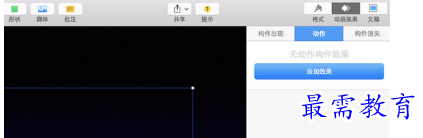
Keynote边栏隐藏教程:
Keynote 窗口在右侧具有边栏,其中显示“格式”检查器、“动画效果”检查器或“文稿”检查器。这些检查器带有控制,用于格式化文本和对象、动画处理对象以及设定演示文稿和音频选项。您可以显示或隐藏边栏。
“格式”检查器:点按工具栏右侧的 “格式”按钮。若要隐藏边栏,请再次点按它。
此检查器将显示演示文稿中所选任何内容(如文本、形状或图像)的格式化控制。
“动画效果”检查器:点按工具栏右侧的 动画按钮。若要隐藏边栏,请再次点按它。
此检查器显示用于给幻灯片上的对象添加动画效果和设定幻灯片之间的过渡的控制。
“文稿”检查器:点按工具栏右侧的 “文稿”按钮。若要隐藏边栏,请再次点按它。
此检查器显示适用于影响整个演示文稿的元素的格式控制,如主题和声音轨道。
若要显示或隐藏边栏,还可以选取“显示”>“检查器”>“格式”或“显示”>“检查器”>“隐藏检查器”(从屏幕顶部的“显示”菜单中)。
展开全部