MindManager甘特图怎么做 甘特图制作教程(图文)
资源介绍
1、首先打开一个已经制作完成的项目管理思维导图,在视图菜单栏下可以选择【轮廓】查看该思维导图的结构大纲。
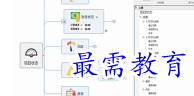
2、甘特图的打开:任务→甘特图。
打开甘特图后屏幕被分为两部分:上方的甘特图+下方的思维导图。
3、选中主题后可通过任务菜单栏添加任务信息,包括任务开始/截止时间、优先级、进度、资源等等,这些内容会同步显示在上方的甘特图表中。
4、进度条颜色是与主题填充色保持一致的,已完成的任务或逾期任务等显示颜色与普通进度条不同。
5、在甘特图表中进行任务信息的修改同样会在思维导图中也反馈出来。
甘特图其实并不像它抽象的名字一样难以理解,基本上只要操作一次后就可以学会了。并且甘特图应用范围非常广、适用性很强,尤其针对有计划的项目管理更是如虎添翼!
展开全部