acronisdiskdirector10中文版
资源介绍
acronisdiskdirector10汉化版简介
win7无损分区工具acronisdiskdirector10,可以说是目前网络上真正的无损分区工具之一,软件附带了破解补丁以及安装使用过程,想要对电脑分区的朋友可以参考使用!
acronisdiskdirector10汉化版是目前唯一的一款完美支持7的Windows下的无损分区软件,大家熟悉的PartitionMagic无法读取win7特殊的3+1分区方式,无法使用。而win7本身的磁盘管理软件有很大的局限性,无法充分利用可分配空间,故不推荐。它兼容各种分区格式,包括win7的特殊分区格式,笔记本厂商制作的隐藏恢复分区!比 PartitionMagic 要好很多!(目前版本的PartitionMagic 不支持win7的分区方式,甚至不能在win7下启动)。
acronisdiskdirector10中文版使用说明
1.运行安装程序进行安装
其中有需要输入序列号的地方,用注册机生成
2.安装完毕后找到安装地址
3.使用提供的diskdirector.exe覆盖原版diskdirector.exe文件
4.运行程序,选择手动模式,就可用进行分区操作了
可以看到我的硬盘上有两个分区,一个绿色的recovery,是sony的隐藏恢复分区(注意:不要动它!)
下面的NTFS(C:)就是我的c盘
我要进行的操作是把c盘弄小一点,剩余的空间另外再分几个区
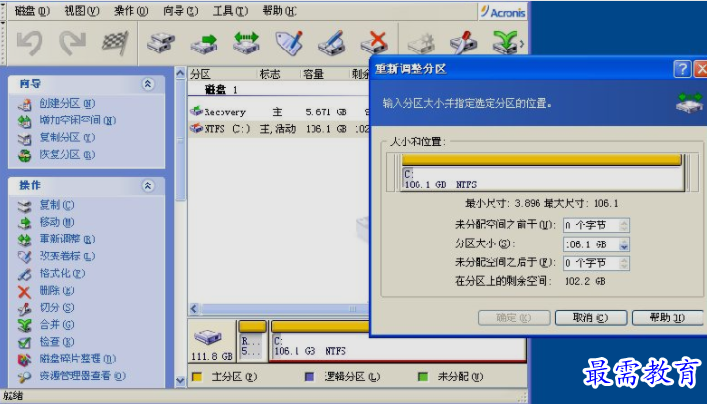
所以我在c盘上点右键,选择重新调整。
c盘10G就够了...把分区大小改为10GB,确定后可以看到,多出了96.11GB的未分配空间,
选中未分配,双击创建分区
调整一下,我建了一个30G的分区
继续在剩余的空间上创建分区...
如法炮制,把空间全部分配完毕
具体怎么分配,还看个人喜好,不必完全效仿
完成后点击旗子按钮提交改动,
现在可以休息一下了,下面的工作交给程序自动完成。
期间会有多次重启,不必慌张,这很正常。
对了,笔记本电脑一定要保证电源的充足!中途没电了后果不堪设想!
结束后会进入Windows,打开我的电脑看看吧,成功。