浏览器扩展如何备份还原
资源介绍
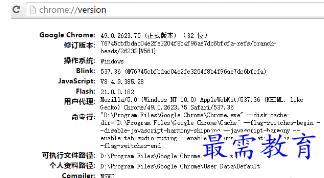
启动运行安装的谷歌浏览器,在地址栏输入chrome://version/参数命令后按下回车键,就可以看到当前浏览器的相关信息。在出现的信息窗口中找到个人资料路径这个选项,它后面可以看到一个完整的路径信息(图1)。接着将这个路径信息复制下来后,粘贴到资源管理器的地址栏中,按下回车键就可以打开存放浏览器配置信息的文件夹。接着在文件夹里面找到一个名为Extensions的目录,打开它以后可以看到多个不同的子目录,这里每一个子目录里面就保存了一个扩展文件的信息。
不过这些子目录的名称看上去就是一串没有规律的字符,那么如何知道每一个子目录里面,保存的是那一个扩展文件的信息呢?首先打开到谷歌浏览器的应用商店,任意点击应用商店首页中的一个扩展图标,在弹出的页面就可以看到该扩展文件的详细信息。不过我们需要查看的是网页地址栏中的相关信息,现在将最后一个/符号后的信息全部删除掉,再将任意一个子目录的文件名称粘贴到/符号后,按下回车就可以看到一个新的扩展文件介绍页面(图2)。而网页介绍的这个扩展文件,就是这个子目录保存的扩展文件。通过这种方式了解到每一个子目录保存的扩展文件后,接下来选择需要保存的扩展文件子目录,然后对这些子目录进行压缩打包就可以了。最后将生成的压缩文件保存到其他地方,从而就完成了扩展文件的备份操作。

以后当我们需要进行扩展文件还原的时候,首先在地址栏输入命令about:flags命令并回车,就可以进入到浏览器的实验室里面。接着点击右上角的菜单按钮,在弹出的菜单里面点击查找命令。接着在弹出的搜索框里面输入关键词实验性扩展程序 API,查找到这个选项后点击下面的启用按钮进行启动,最后按照提示重新启动浏览器就可以了(图3)。然后再次点击谷歌浏览器右上角的菜单按钮,在弹出的菜单里面依次选择工具中的扩展程序命令,这样就可以看到扩展程序的管理页面。选中管理页面右上方的开发者模式复选框,然后点击左上方的加载已解压的扩展程序按钮。在弹出的对话窗口选中刚刚解压出来的文件夹,这时会弹出一个提示窗口并点击添加按钮,浏览器就可以进行扩展文件的还原安装的操作。