Excel中冻结窗口及行列详解
资源介绍
什么是冻结窗口?
在EXCEL中,要让数据表项一直显示在屏幕上的可视区域,就可以采用冻结窗格的方法。
被冻结的窗口部分会以黑线与区分开来。
如果要取消表头锁定,则单击“窗口”菜单中的“取消冻结窗口”命令。
冻结窗口重中之重的要点是:“冻结窗格”时光标的焦点放在哪行哪列,是决定性的因素。比如只要冻结第一行,不是把光标放在第一行上而是选中第二行,列同理。
下面分别将excel中关于冻结窗口的几种情况加以说明。
第一:如何冻结某行或某列
将光标放在要冻结行的下一行或列的第一个单元格,然后单击“窗口”菜单中的“冻结窗格”命令。
例如:要冻结第一行,就把光标放在第二行,依次类推,再单击“窗口”菜单中的“冻结窗格”命令。
第二:如何同时冻结某行和某列
比如首先选定要锁定的表头,此处为1至2行锁定,那么单击A3单元格,然后单击“窗口”菜单中的“冻结窗口”命令,即可完成表头的冻结。假如还需锁定表格左侧第一列,那么单击第二列和第三行交叉处的右下方B3单元格,然后再选择“冻结窗格”命令即可。
想要锁定行列标题,只要选中需要冻结的行列的后一列和后一行的那个单元格,例如锁定第一行和第一列那么就选中第二行第二列的单元格,再单击“冻结窗格”就可以了。
在EXCEL中,要让数据表项一直显示在屏幕上的可视区域,就可以采用冻结窗格的方法。
被冻结的窗口部分会以黑线与区分开来。
如果要取消表头锁定,则单击“窗口”菜单中的“取消冻结窗口”命令。
冻结窗口重中之重的要点是:“冻结窗格”时光标的焦点放在哪行哪列,是决定性的因素。比如只要冻结第一行,不是把光标放在第一行上而是选中第二行,列同理。
下面分别将excel中关于冻结窗口的几种情况加以说明。
第一:如何冻结某行或某列
将光标放在要冻结行的下一行或列的第一个单元格,然后单击“窗口”菜单中的“冻结窗格”命令。
例如:要冻结第一行,就把光标放在第二行,依次类推,再单击“窗口”菜单中的“冻结窗格”命令。
第二:如何同时冻结某行和某列
比如首先选定要锁定的表头,此处为1至2行锁定,那么单击A3单元格,然后单击“窗口”菜单中的“冻结窗口”命令,即可完成表头的冻结。假如还需锁定表格左侧第一列,那么单击第二列和第三行交叉处的右下方B3单元格,然后再选择“冻结窗格”命令即可。
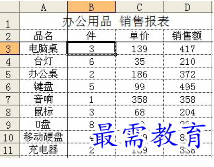
想要锁定行列标题,只要选中需要冻结的行列的后一列和后一行的那个单元格,例如锁定第一行和第一列那么就选中第二行第二列的单元格,再单击“冻结窗格”就可以了。
展开全部