Excel共享工作表技巧
资源介绍
1.1 设置共享工作簿
1. 执行“工具”菜单中的“共享工作簿”命令,出现一个对话框,然后单击“编辑”选项卡,如图14-1所示。
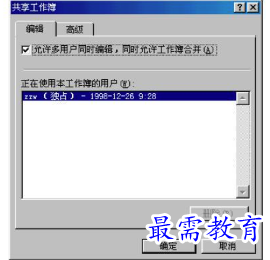 2. 选择“允许多用户同时编辑,同时允许工作簿合并”复选框,然后单击“确认”按钮。
3. 出现“另存为”对话框然后将共享工作簿保存在其他用户可访问到的一个网络硬盘上。
4. 完成后,按下“保存”按钮即可,同时可以看到文件的标题栏上出现“共享”标志。
之后,如果网上有其他用户使用该文件时,再次执行“工具”菜单中的“共享工作簿”命令,出现一个对话框,然后单击“编辑”选项卡就可以见到使用它的用户。
1.2 撤消工作簿的共享状态
如果不再需要其他人对共享工作簿进行更改,可以将自己作为唯一用户打开并操作该工作簿。一旦撤消了工作簿的共享状态,将中断所有其他用户与共享工作簿的联系、关闭冲突日志,并清除已存储的冲突日志,此后就不能再察看冲突日志,或是将共享工作簿
1. 执行“工具”菜单中的“共享工作簿”命令,出现一个对话框,然后单击“编辑”选项卡,如图14-1所示。
2. 确认自己是在“正在打开工作簿的用户”框中的唯一的用户,如果还有其他用户,他们都将丢失未保存的工作内容。
3. 清除“允许多用户同时编辑,同时允许工作簿合并”复选框,然后单击“确认”按钮。
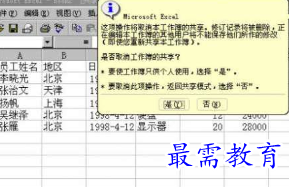
4. 出现如图14-2的提示信息框,单击“是”按钮即可。
注意:为了确保其他用户不会丢失工作进度,应在撤消工作簿共享之前确认所有其他用户都已得到通知,这样,他们就能事先保存并关闭共享工作簿。
1.3 查看工作簿中的修订信息
要查看工作簿中的修订信息的信息,可以执行下列操作:
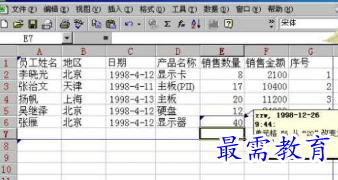
1. 执行“工具”菜单中的“修订”命令,执行“突出显示修订”命令,出现如图14-3的对话框。
1. 执行“工具”菜单中的“修订”命令,执行“接受或拒绝修订”命令,出现如图14-5的对话框。
1. 执行“工具”菜单中的“共享工作簿”命令,出现一个对话框,然后单击“编辑”选项卡,如图14-1所示。
2. 选择“允许多用户同时编辑,同时允许工作簿合并”复选框,然后单击“确认”按钮。3. 出现“另存为”对话框然后将共享工作簿保存在其他用户可访问到的一个网络硬盘上。
4. 完成后,按下“保存”按钮即可,同时可以看到文件的标题栏上出现“共享”标志。
之后,如果网上有其他用户使用该文件时,再次执行“工具”菜单中的“共享工作簿”命令,出现一个对话框,然后单击“编辑”选项卡就可以见到使用它的用户。
1.2 撤消工作簿的共享状态
如果不再需要其他人对共享工作簿进行更改,可以将自己作为唯一用户打开并操作该工作簿。一旦撤消了工作簿的共享状态,将中断所有其他用户与共享工作簿的联系、关闭冲突日志,并清除已存储的冲突日志,此后就不能再察看冲突日志,或是将共享工作簿
1. 执行“工具”菜单中的“共享工作簿”命令,出现一个对话框,然后单击“编辑”选项卡,如图14-1所示。
2. 确认自己是在“正在打开工作簿的用户”框中的唯一的用户,如果还有其他用户,他们都将丢失未保存的工作内容。
3. 清除“允许多用户同时编辑,同时允许工作簿合并”复选框,然后单击“确认”按钮。
4. 出现如图14-2的提示信息框,单击“是”按钮即可。
注意:为了确保其他用户不会丢失工作进度,应在撤消工作簿共享之前确认所有其他用户都已得到通知,这样,他们就能事先保存并关闭共享工作簿。
1.3 查看工作簿中的修订信息
要查看工作簿中的修订信息的信息,可以执行下列操作:
1. 执行“工具”菜单中的“修订”命令,执行“突出显示修订”命令,出现如图14-3的对话框。

1. 执行“工具”菜单中的“修订”命令,执行“接受或拒绝修订”命令,出现如图14-5的对话框。


展开全部