Excel销售漏斗图(单元格图表)
资源介绍
方法一
第一步:编辑你的销售数据
这是比较容易的部分,仅仅销售流程排序。
因为销售漏斗数据往往会比较大,这时候我们就需要把这些数据按比例系数降低到一个有意义水平。我这里就把系数定义为50。当然实际操作中要根据遇到具体数据酌情考虑怎么设置。
在销售流程数据右边那一栏,我们用REPT函数去创建单元格图表。REPT函数可是用来实现显示某一形状多少次,这里我们就用这个函数来显示销售流程数据/系数次数的图像。
在单元格D6编辑公式=REPT("|",C6/$C$17),然后填充公式到D14单元格。
此时你看到的单元格图表是一个个分开的竖线,并不是条形柱形图的样式。这时候我们需要设置一下单元格字体,分别设置字体:Script、字体大小7.
现在,你只要选中单元格图表区域设置中间对齐就可以了,我们的销售漏斗表已经完成了。
方法二
当然销售漏斗图还有其他制作方法:累计条形图法
现在我们大概的讲下制造过程:
第一步:创建辅助列(D55=($C$54-C55)/2,向下填充单元格公式),如下图所示:
第二步:选中单元格区域B53:D62创建累计条形图,这步就不详细说明了。
第三步:编辑图表格式。
1、选中条形图-右击-数据系列格式-系列次数-辅助列-上移。
2、选中Y坐标轴-刻度-勾选分类次序反转。
3、选中辅助条形图设置为不见效果-右击-数据系列格式-图案:无 -内部:无
4、删除网格线,删除刻度、图例等其他内容。最终效果如下图:
第一步:编辑你的销售数据
这是比较容易的部分,仅仅销售流程排序。
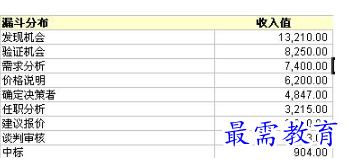
因为销售漏斗数据往往会比较大,这时候我们就需要把这些数据按比例系数降低到一个有意义水平。我这里就把系数定义为50。当然实际操作中要根据遇到具体数据酌情考虑怎么设置。
第三步:创建单元格图表
在销售流程数据右边那一栏,我们用REPT函数去创建单元格图表。REPT函数可是用来实现显示某一形状多少次,这里我们就用这个函数来显示销售流程数据/系数次数的图像。
在单元格D6编辑公式=REPT("|",C6/$C$17),然后填充公式到D14单元格。
此时你看到的单元格图表是一个个分开的竖线,并不是条形柱形图的样式。这时候我们需要设置一下单元格字体,分别设置字体:Script、字体大小7.
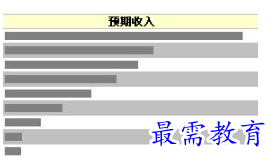
现在,你只要选中单元格图表区域设置中间对齐就可以了,我们的销售漏斗表已经完成了。
方法二
当然销售漏斗图还有其他制作方法:累计条形图法
现在我们大概的讲下制造过程:
第一步:创建辅助列(D55=($C$54-C55)/2,向下填充单元格公式),如下图所示:
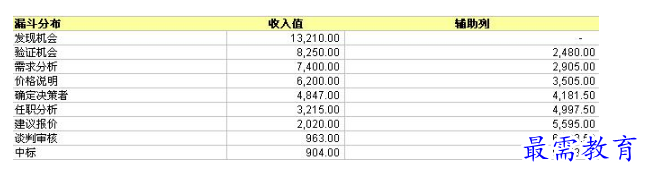
第二步:选中单元格区域B53:D62创建累计条形图,这步就不详细说明了。
第三步:编辑图表格式。
1、选中条形图-右击-数据系列格式-系列次数-辅助列-上移。
2、选中Y坐标轴-刻度-勾选分类次序反转。
3、选中辅助条形图设置为不见效果-右击-数据系列格式-图案:无 -内部:无
4、删除网格线,删除刻度、图例等其他内容。最终效果如下图:
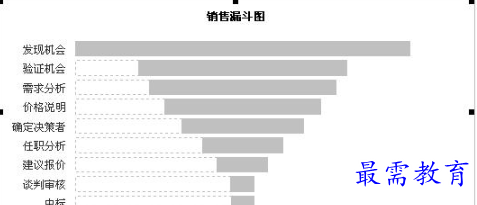
展开全部