TextSeek 2.14
资源介绍
使用方法:
运行软件,在搜索框输入你需要搜索的文件名字,所有包含你输入的文字的信息都会显示
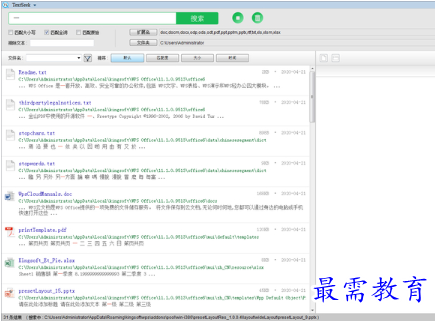
TextSeek提供了两种搜索模式:区模式和易模式。用户可通过点击右上方的标签按钮来切换模式。
区模式用于搜索固定的常用文件夹,是一种长期使用的模式。这种模式中,区中的文档将会被预扫描,所以搜索速度快并且搜索结果是完整无遗漏的。
易模式用于搜索区外的文件夹或频繁变更搜索范围的需求,是一种临时使用的模式。在这种模式中,用户点击搜索后才开始扫描文档,所以易模式搜索比较慢,但一找到匹配结果(哪怕仅一个)就展示出来。搜索过程会持续进行,直到用户点击停止按钮或者所有文档都被扫描。
先介绍一下区模式。在主界面的顶部,有一个大搜索框。 输入搜索词(词之间用空格分开)并单击“搜索”(或按“回车”),搜索结果显示如下:
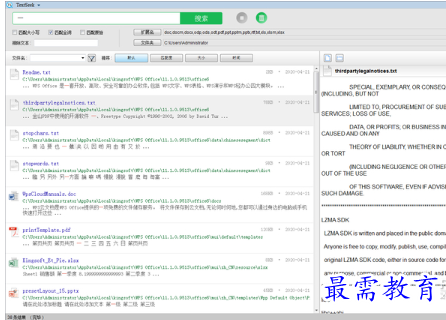
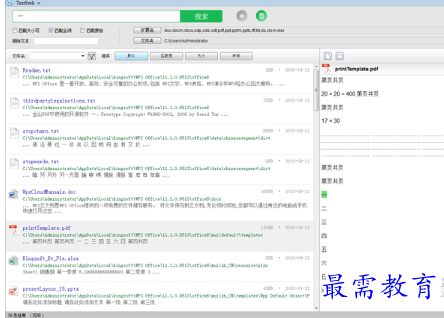
所有搜索结果都显示在左侧。你可以单击结果链接以在右侧显示文档预览,或者双击结果链接以打开文档。 右键单击结果链接,你可以对文档执行更多操作。右侧预览面板顶部有四个按钮,分别用于“打开文件”,“打开文件夹”,“上一项”和“下一项”。
TextSeek的搜索是字符级的,因此你搜索“market”就能匹配到“Euromarketing”或“supermarket”。 如果你想全词搜索,勾选“匹配全词”即可。同样,你可以选一个区用于限定搜索范围。如果你要改变区的范围,点击“区编辑器”按钮(区选择框旁)打开区编辑器(单击此处可了解更多)。
接下来介绍一下易模式,点击右边的“易模式”按钮,你可以看到搜索界面变成绿色风格。在这种模式下,你只能搜索单个文件夹。设置完扩展名和目标文件夹后,可启动搜索,易模式的搜索比较慢,不过一找到匹配结果(哪怕仅一个)就展示出来。如果你确定搜索结果已经足够,可点击圆形绿色按钮停止搜索。
常见问答:
TextSeek官方版如何在搜索结果中打开文件?
你有四种方法:(1)双击标题链接;(2)点击搜索结果左边的文件图标;(3)右键点击搜索结果,在弹出菜单中点击“打开”;(4)点击搜索结果,点击右边预览面板最左上方的文件按钮。
TextSeek官方版的区模式和易模式有什么区别?
区模式用于搜索固定的常用文件夹,是一种长期使用的模式。这种模式中,区中的文档将会被预扫描,所以搜索速度快并且搜索结果是完整无遗漏的。
易模式用于搜索区外的文件夹或频繁变更搜索范围的需求,是一种临时使用的模式。在这种模式中,用户点击搜索后才开始扫描文档,所以易模式搜索比较慢,但一找到匹配结果(哪怕仅一个)就展示出来。搜索过程会持续进行,直到用户点击停止按钮或者所有文档都被扫描。
TextSeek官方版的区模式中,如何修改搜索范围?
步骤一:点击“区编辑器”按钮或者点左上方“TextSeek”然后选择“搜索区”;
步骤二:点击“编辑”修改区或者点击“添加”增加一个新区;
步骤三:在区编辑窗口,选择要搜索的文件夹和文件类型,然后“保存”区;
步骤四:点击“保存”然后软件会花几分钟扫描所有区。
更新日志:
1.细节更出众!
2.BUG去无踪