腾讯会议Mac版 3.7.6.404
资源介绍
软件特色:
腾讯会议Mac版的界面清爽、操作简单,在线文档协作、会管会控、小程序入会、屏幕共享等功能一应俱全,让您随时随地、秒级入会、提升会议效率,从此移动办公、跨企业开会不再是难题!
【简单易用】
- 界面清爽简洁,一键预约、发起、加入会议;
- 在线文档协作,快速激活讨论;
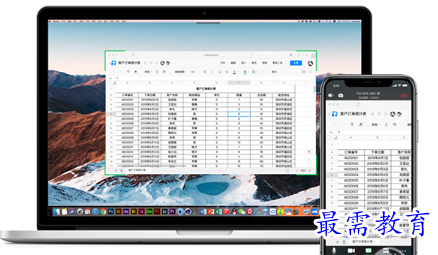
- 实时屏幕共享,远程演示如同身临其境;
- 强大的会管会控,主持人有序管理会议;
【高清流畅】
- 高清画质,视频美颜、背景虚化;
- 智能消除环境声、键盘声,完美还原人声。
【稳定可靠】
- 腾讯云全球化网络部署,支持海量会议并发;
- 音视频超强抗丢包、视频抗抖动。
【安全保障】
- 腾讯云七大安全实验室,提供全球领先的安全防护。
安装步骤:
从本站下载腾讯会议Mac版安装包,点击启动程序后按步骤下载。
【注意事项】
10.12系统之后的新的Mac系统对来自非Mac App Store中的应用做了限制,所以才会出现“应用已损坏或打不开的”情况。
用户如果下载软件后(请确保已下载完的.dmg文件是完整的,不然打开文件的时候也会出现文件损坏无法打开),在打开.dmg文件的时候提示“来自不受信用的开发者”而打不开软件的,请在“系统偏好设置―安全性与隐私―通用―允许从以下位置下载的应用”选择“任何来源”即可。
使用方法:
【音频选择】
1、当您进入会议中后,会提示您选择音频接入方式,如下图所示:
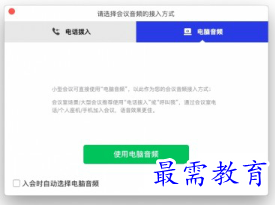
2、该界面对应两个选项,分别为“电话拨打”和“电脑音频”您可以选择任意一种作为您在会议中的通话方式
【开启视频】
点击该按钮您可以进行打开摄像头和关闭摄像头操作,当您没有摄像头设备时,则无法开启视频

【共享桌面】
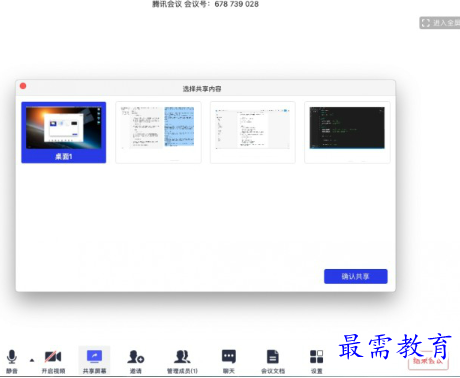
目前腾讯会议支持移动端和桌面客户端发起共享屏幕,当您点击“共享屏幕”后,便可快速发起共享,在同一时间内,只支持单个人共享屏幕
常见问答:
1、发起会议后如何邀请他人?
答:发起会议后,在会议中界面点击下方菜单栏的“邀请”按钮,复制邀请信息,即可通过QQ、微信、企业微信、邮件等发送给与会成员,同时您还可以通过拨号的方式,邀请成员使用座机或手机加入会议。
2、我是主持人,如何转让主持人身份?
答:会议中界面点击“管理成员”按钮,点击想要移交主持人的成员的“更多”按钮,在弹出的选项栏里选择“转让主持人”即可。
3、我是主持人,怎样静音入会成员?
答:会议中界面点击“管理成员”按钮,可选择全体静音或静音某个入会成员。
4、我是主持人,怎样解除他人静音?
答:当收到与会成员申请解除静音提示时,可选择同意进行解除,在“管理成员”界面可选择主动解除全体静音或主动解除某个成员静音。