WifiHistoryView(wifi连接记录查看软件)v1.60 官方版
资源介绍
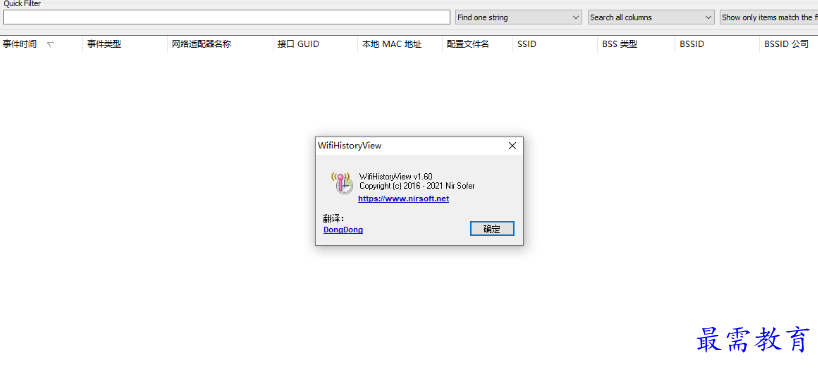
WifiHistoryView提供WiFi信息查看功能,适合笔记本电脑使用,如果你需要查看自己电脑连接WiFi的历史记录就可以通过这款软件直接查看,软件界面会显示连接事件信息,可以显示网卡,显示接口、显示物理地址、显示ssid、显示bss类型,提供多个属性信息显示在主界面,用户可以对任何一条信息保存数据,也可以将全部信息生成HTML报告,方便用户在网页界面查看保存的WiFi历史信息,如果你需要读取笔记本电脑连接WiFi的详细属性就可以下载这款软件!
软件功能
1、WifiHistoryView是一个适用于Windows 10/8/7/Vista的简单工具,可显示计算机上无线网络连接的历史记录
2、对于计算机连接到无线网络或从无线网络断开连接的每个事件,都会显示以下信息:事件发生的日期/时间、网络名称(SSID)、配置文件名称、网络适配器名称、路由器/接入点的BSSID等
3、WifiHistoryView可以从正在运行的系统或另一台计算机的外部事件日志文件中读取wifi历史信息
4、您还可以查看网络上远程计算机的wifi历史记录,只要您以管理员身份连接远程计算机即可
软件特色
1、WifiHistoryView可以让用户了解电脑上连接WiFi的信息
2、历史的信息都可以在软件界面查看,还可以查看属性明细
3、支持保存功能,可以对选定的数据保存
4、支持生成报告,可以将软件界面显示的数据保存为HTML报告
5、可以对本地的WiFi连接信息查看,可以对外部的WiFi文件查看
使用说明
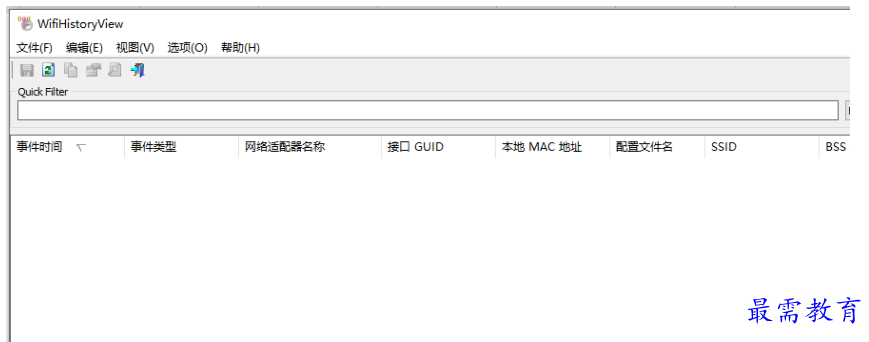
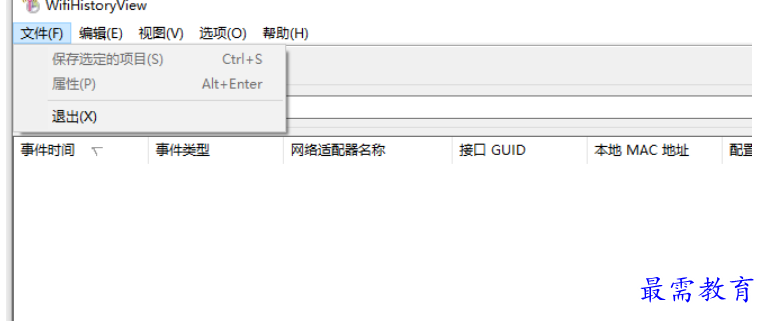
1、启动WifiHistoryView就可以显示网络连接的信息,如果你的电脑连接过WiFi就可以显示信息
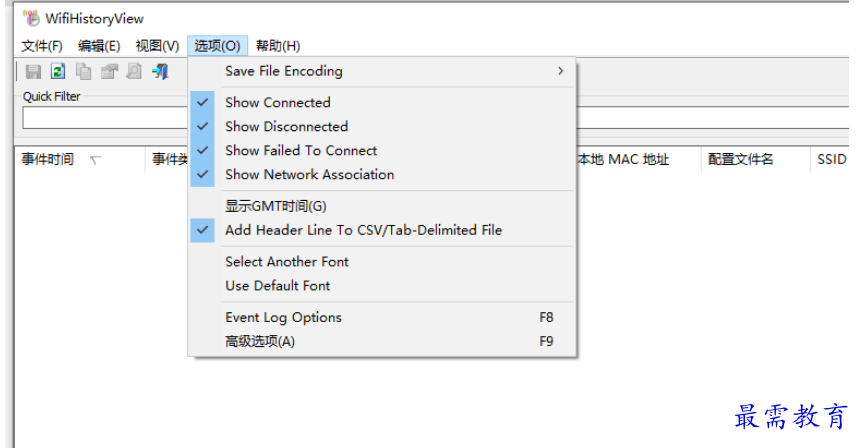
2、选项界面显示很多内容:保存文件编码、显示已连接、显示已断开连接、显示连接失败、显示网络关联
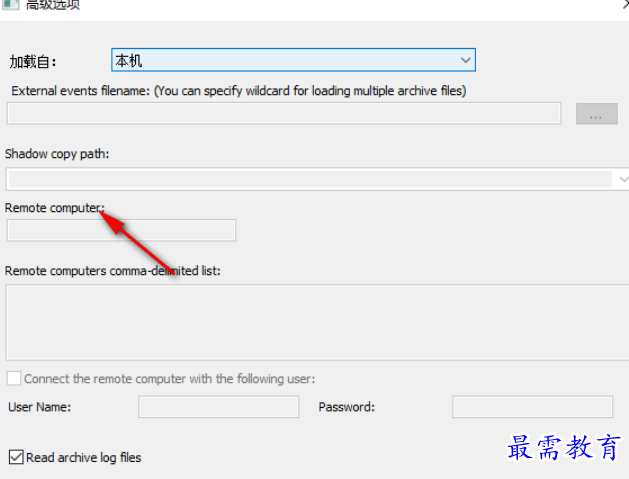
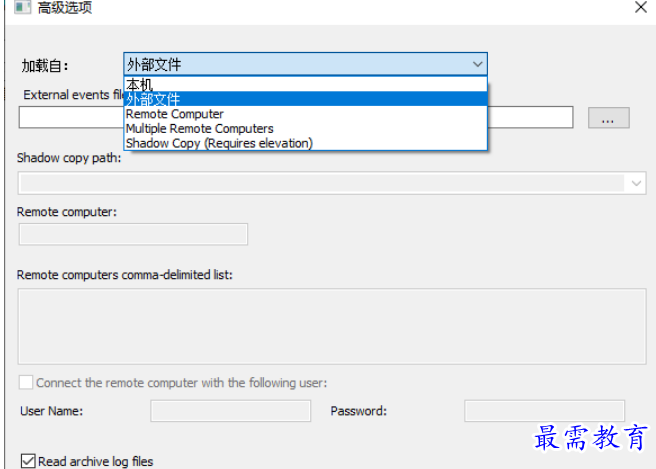
3、点击高级选项可以进入加载来源设置界面,可以选择加载本机的连接文件,可以选择加载外部的文件
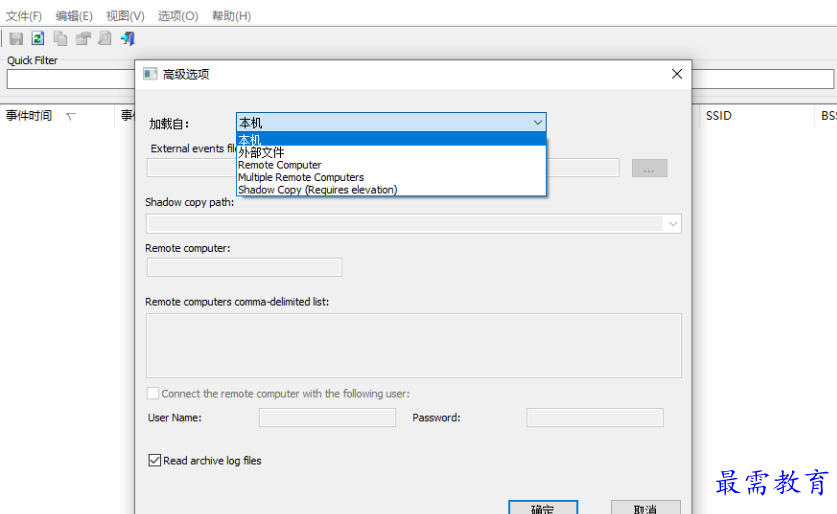
4、支持复制路径,设置远程计算机,添加远程计算机逗号分隔列表,将远程计算机连接到以下用户:
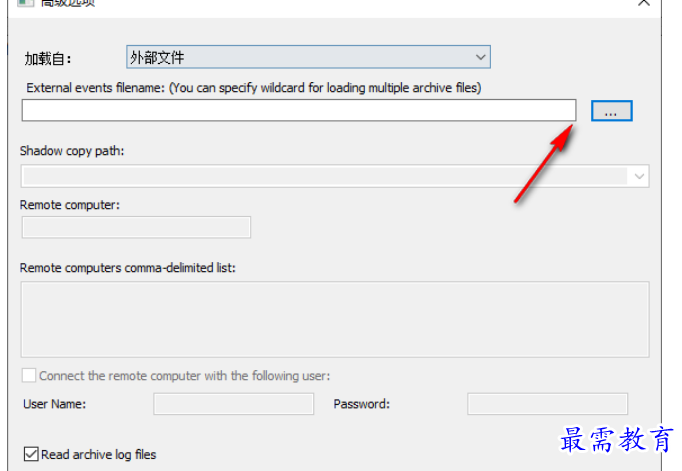
5、如果你的电脑有外部的WiFi连接文件就可以点击浏览按钮添加
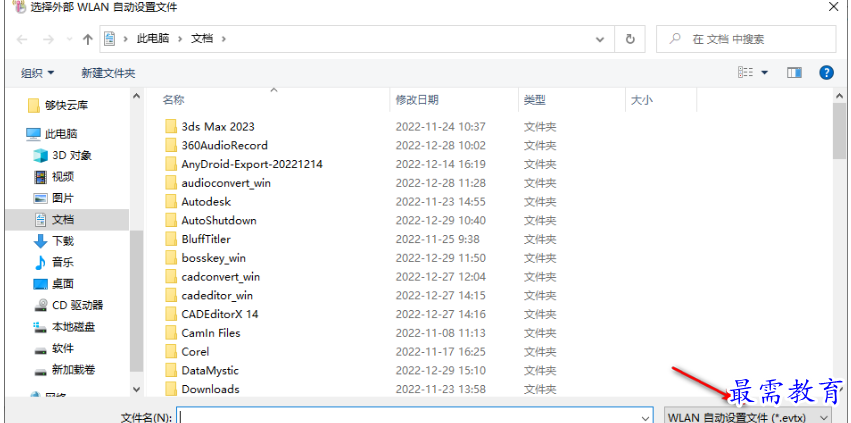
6、如图所示,将WLAN自动设置文件(evtx)打开到软件就可以读取里面的WiFi连接历史
7、支持Use Quick Filter、显示网格线(G)、显示工具提示(T)、标记奇数/偶数行、导出HTML报告-所有项目(H)
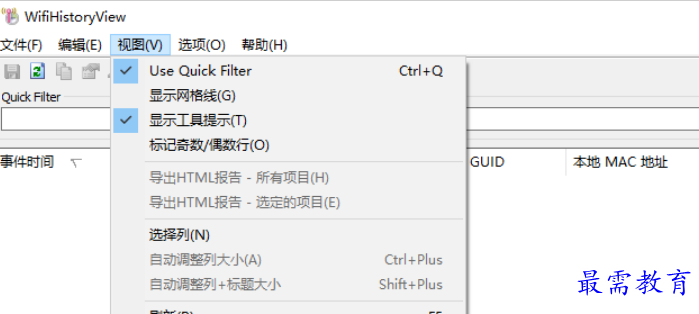
8、支持数据保存功能,如果在软件列表上显示数据就可以保存选定的项目
WifiHistoryView原理
WifiHistoryView 是通过读取 C:WindowsSystem32winevtLogsMicrosoft-Windows-WLAN-AutoConfig%4Operational.evtx 这个事件文件来显示信息的,你也可以通过其他软件获取这个文件,然后使用本机的WifiHistoryView来打开查看
方法是点击“选项”——“高级选项”,然后再在“加载自”处选择“外部文件”并导入文件进行分析查看即可
更新日志
版本1.60:
添加了用于指定连接远程计算机的用户名和密码的选项(在“高级选项”窗口中)。
修复了当WifiHistoryView无法访问事件日志时在状态栏上显示错误。
*版本1.57:
修复了一些高DPI模式问题(工具栏、属性窗口)。
*版本1.56:
添加了“事件日志文件名”列,如果事件是从存档日志文件加载的,则显示事件日志文件。
修复了在未指定完整路径的情况下从当前目录加载.cfg文件的/cfg命令行选项。