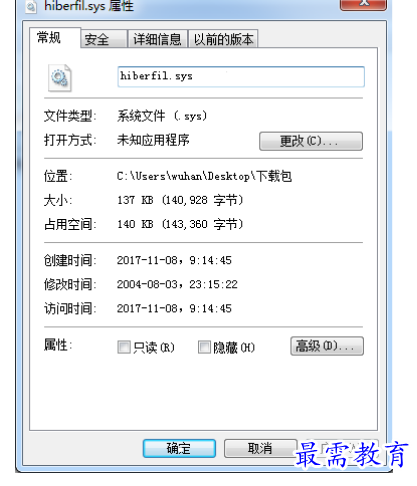
hiberfil.sys清理工具v1.0 绿色版
资源介绍
hiberfil.sys清理工具简介
hiberfil.sys是Windows系统休眠文件(由Windows自动生成)在系统区根目录下会有一个hiberfil.sys文件,hiberfil.sys文件的大小和内存容量一样,这是系统的休眠功能所占用的硬盘空间的文件(Windows 默认休眠功能是处于打开状态的),当你让电脑进入休眠状态时,Windows在关闭系统前将所有的内存内容写入hiberfil.sys文件。而后,当你重新打开电脑,操作系统使用Hiberfil.sys把所有信息放回内存,电脑恢复到关闭前的状态。但是,Windows 在硬盘上留下了hiberfil.sys文件却不会被删除。
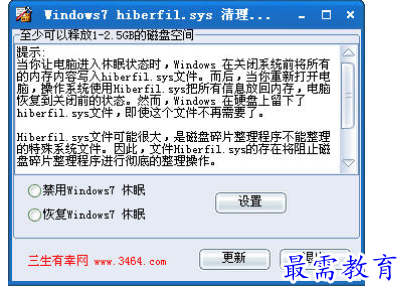
hiberfil.syspc版说明
在一些较新的具有STR功能的主板上安装了xp及更新的操作系统后,在系统区根目录下会有一个 hiberfil.sys 的文件,它的大小和内存容量一样,这是什么文件呢?原来这个就是系统的休眠功能所占用的硬盘空间的文件(Windows 默认休眠功能是处于打开状态的),电脑处于休眠状态时,内存中的所有内容将保存到硬盘,并且电脑会被关闭。电脑在返回打开状态之后,关闭电脑时打开的所有程序和文档将全都还原到桌面。也就是说,当你让电脑进入休眠状态时,Windows 在关闭系统前将所有的内存内容写入hiberfil.sys文件。而后,当你重新打开电脑,操作系统使用Hiberfil.sys把所有信息放回内存,电脑恢复到关闭前的状态。然而,Windows 在硬盘上留下了hiberfil.sys文件,即使这个文件不再需要了。
曾经有人在微软中文技术论坛中问过,为什么无法将 Hiberfil.SYS 由系统分区根目录转移至其它位置,这是由于 Windows 要想在硬盘的其它位置读取启动文件,必须首先加载文件系统驱动程序 。
Hiberfil.sys文件可能很大,是磁盘碎片整理程序不能整理的特殊系统文件。因此,文件Hiberfil.sys的存在将阻止磁盘碎片整理程序进行彻底的整理操作。
在开始-关闭计算机时按住shift键你就可以看到休眠选项。如果这个功能你不是经常使用,你应该到控制面板→电源选项→休眠中将其关闭,以释放出硬盘空间,待到要需要使用时再打开即可。
系统关闭
方法1
打开“控制面板”,双击“电源管理”。
在“电源管理”属性对话框里选择“休眠”选项卡。
取消“启用休眠”复选框,点击“确认”按钮。
你一取消“启用休眠”复选框,Windows XP就自动从硬盘删除Hiberfil.sys文件。
方法2
桌面右键-屏幕保护程序-电源-休眠-----去掉&启用休眠&前的勾。
-----在windowsXP通过
方法3
打开命令提示符,输入“POWERCFG /HIBERNATE OFF
Vista/Windows7
开始菜单-所有程序-附件-命令提示符,在命令提示符上点击右键,选择&以管理员身份运行&
输入命令&powercfg -h off&—回车
再去看看文件已经没了!(不需要关闭账户控制)