sandbox中文破解版v5.26 多语言版
资源介绍
sandbox破解版简介
sandboxie(英译“沙盘”)允许你在“沙盘环境”中运行浏览器或其他程序。这个“沙盘”个人感觉就是跟“影子”一样的概念罢了。因此,在沙盘中运行的程序所产生的变化可以随时删除。可用来保护浏览网页时真实系统的安全,也可以用来清除上网、运行程序的痕迹。还可以用来测试软件,测试病毒等用途。即使在沙盘进程中下载的文件,也可以随着沙盘的清空而删除。
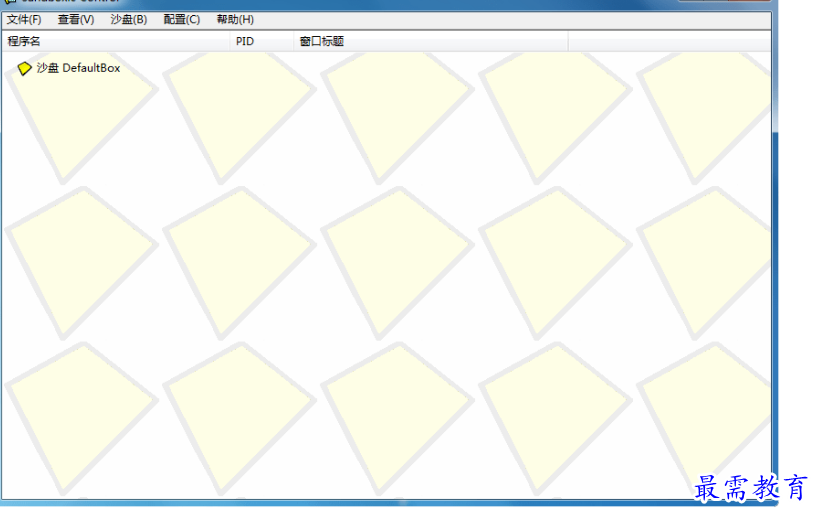
sandbox免费版特点
-上网无忧,在沙盘中运行浏览器
我们打开sandboxie后,在右下角的图标中右键选择“运行沙盘→ie浏览器”,这时候会自动弹出标题栏中有两个“[#]”符号的ie浏览器,这就说明ie已经处于保护状态。去掉保护之后,历史记录连同ie之间安装过的流氓插件、下载的文件都会随之消失。
提醒:sandboxie本身只能对第一个ie浏览器进程进行保护,不过用桌面上sandboxie的保护ie的快捷方式来上网,无论打开多少个ie浏览器,都在保护状态下。
-测试安装危险程序
木马和病毒总是比杀毒软件抢先一步。所以我们在安装程序的时候,即使杀毒软件没有报毒,也存在一定的风险。但使用sandboxie后,就会将风险降低为零了。
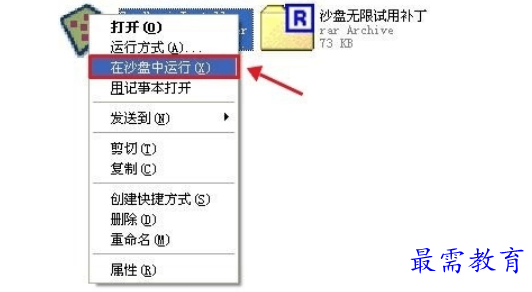
选要安装或解压的不明程序,按鼠标右键,选择“用沙盘运行”(图3),就会以保护的形式来安装或解压该程序。同样,在程序的安装窗口中会发现标题栏上有两个“[#]”符号代表受保护。笔者在安装一个捆绑木马的程序时做了保护措施。恢复系统之后,发现在这期间安装的程序包括木马都消失了,相当的安全。
-保护整个电脑,充当半个“影子系统”
sandboxie(沙盘)还提供整个电脑的保护,在sandboxie(沙盘)中选择“功能”菜单,然后“选择运行沙盘→windows资源管理器”,就会自动弹出有两个“[#]”符号的“我的电脑”窗口。之后对整个电脑进行任意操作,包括格式化分区、删除文件、拷贝文件等都很安全。恢复的方法很简单。在sandboxie主界面选择“配置→沙盘设置→设置自动清理选项”,将隔离层中的内容清除即可。
sandboxie怎么使用
设置
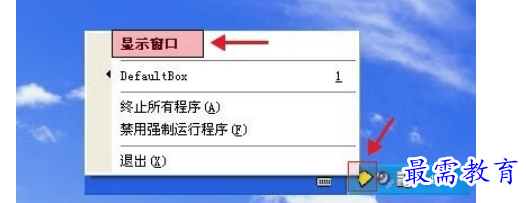
1.沙盘运行后,在任务栏右下角的黄色菱形图标上按右键,在弹出的菜单中点“显示窗口”。
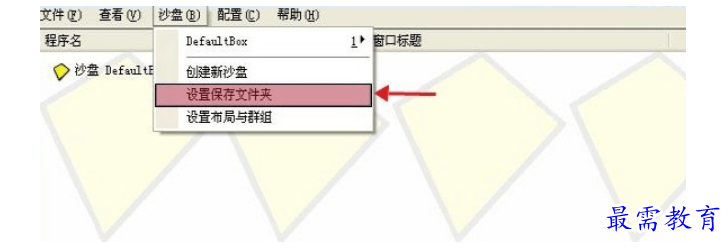
2.在菜单栏中的“沙盘”选项中,选择“设置保存文件夹”。
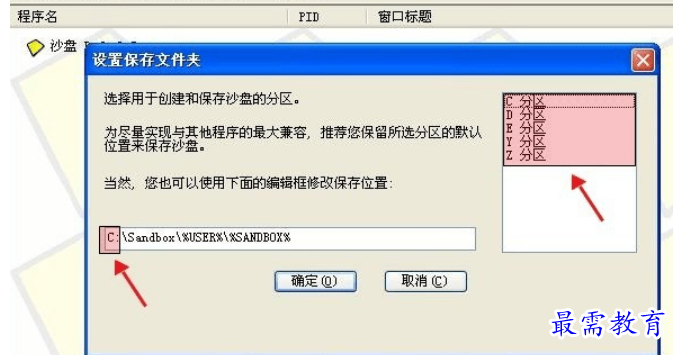
3.选择右边标记处的硬盘分区,选好后,左面标记处的c会变成所选的分区。建议设置成其它分区。
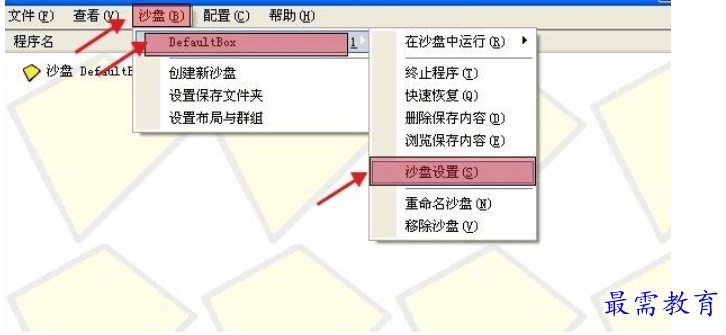
4.点“沙盘”,鼠标移动到“defaultbox”选项上,再移动到“沙盘设置”上,点击进入。
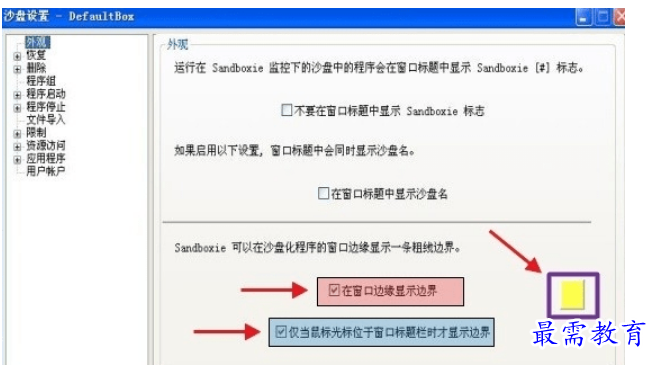
5.选中红色标记处,在沙盘中运行的程序的窗口四周会有一个有颜色的外框。不选中蓝色标记处,在沙盘中运行的程序的窗口四周会始终有一个外框。紫色方框处可选择外框的颜色。
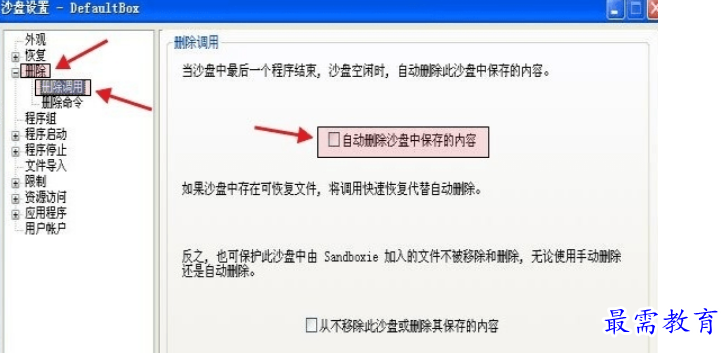
6.上面的设置完成后。点“删除”,再点“删除调用”,选择自动删除,在沙盘中没有程序时会删除保存文件夹中的文件。
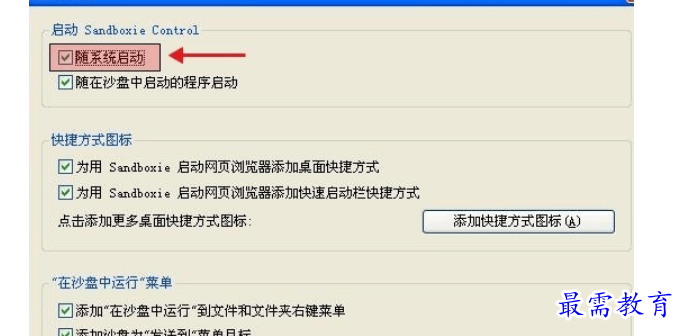
7.点击菜单栏中的“配置”,再点“系统设置”,弹出窗口,不选中红色标记处的选项。
使用
1.右键点击要在沙盘中使用的软件的图标,选择“在沙盘中运行”,打开。
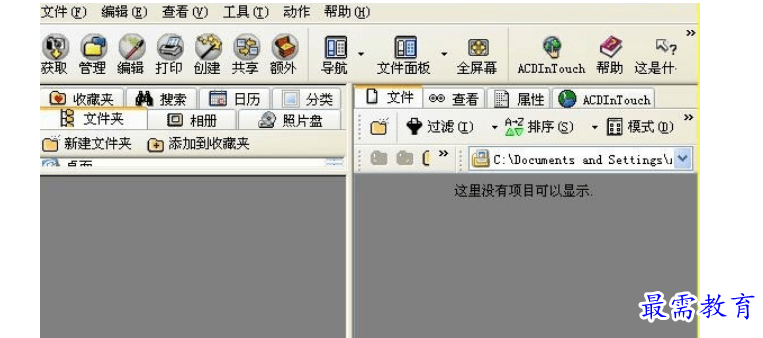
2.用沙盘打开软件后效果。
3.用右键菜单的方式,对ie浏览器无效。用安装沙盘后创建的快捷方式上网。