优速文件备份大师v2.0 官方版
资源介绍
优速文件备份大师提供电脑资源备份功能,可以将本地的资源备份到新的储存设备,避免电脑重要的数据丢失,如果你每天工作的数据都需要保存就可以通过这款软件建立备份方案,直接将工作数据保存的路径添加到软件备份,设置一个新的备份保存地址,设置定时任务,软件就可以在定时的时候自动对文件夹内容备份,您可以选择将数据备份到其他分区,可以备份到其他硬盘,可以备份到百度网盘,无论是单项同步还是双向同步都非常简单,需要的朋友就下载吧!

软件功能
单向同步
备份目录中删除的文件在备份目标中也会被删除,备份目录中新增或更新的文件会被复制到备份目标。
双向同步
备份目录和备份目标中任何一方的文件发生更新、新增或删除时,在另外一方也会发生相同的变化。
累加同步
备份目录中删除的文件在备份目标中不会被删除,备份目录中新增或更新的文件会被复制到备份目标,备份目标会保留所有的历史文件。
完全备份
每次备份时,备份目标会新建一个文件夹来保存备份目录中所有的文件,每个子目录为每次备份时完整的备份目录。
软件特色
1、优速文件备份大师提供简单的数据备份方式,直接在软件界面就可以添加新的任务
2、可以选择任意路径的资源到软件创建备份
3、每天都可以自动对你的文件备份,设置一个定时任务就可以自动备份
4、可以连接到任意设备创建备份,将本地的数据备份到外部的储存设备
5、可以随时修改备份的方案,替换新的备份路径,设置新的备份方案
6、优速文件备份大师操作非常简单,直接在软件连接到百度网盘备份
7、可以在软件认证网盘账号,添加用户就可以读取网盘中的文件夹,从而执行数据备份
8、可以在软件界面查看历史记录,显示备份成功的日志信息
使用方法
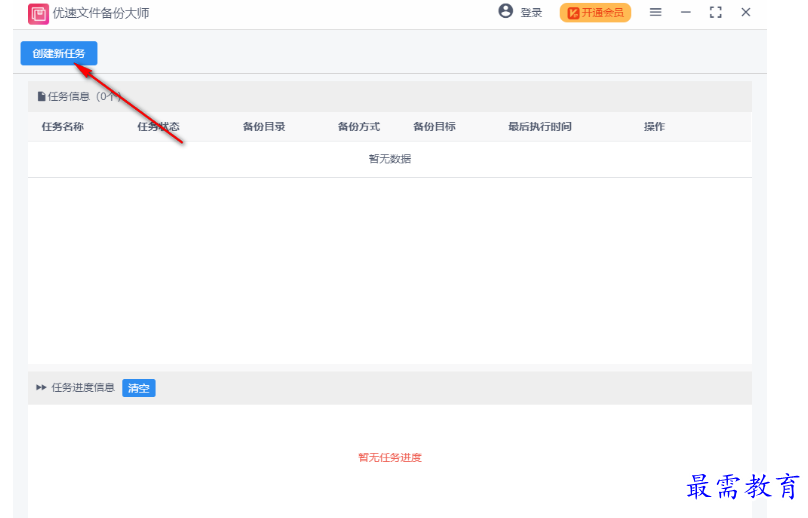
1、启动优速文件备份大师就可以直接在软件界面创建新的任务,点击新建功能
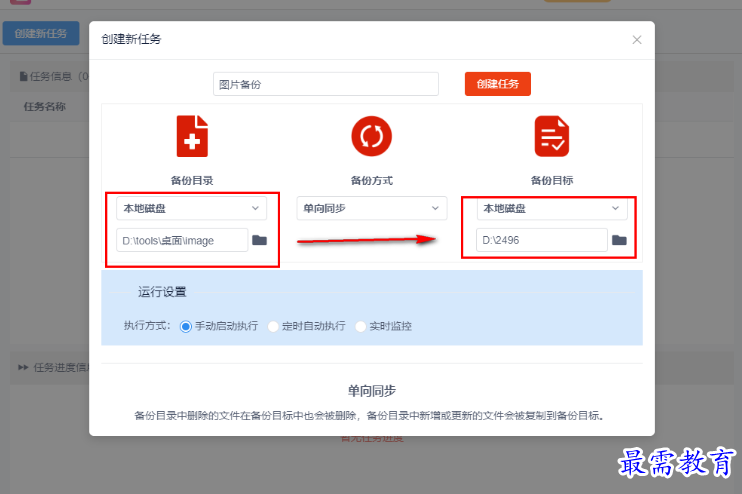
2、直接在软件输入一个任务名字,随后设置备份的路径,可以添加本地资源,添加网盘地址

3、同步方式,通常情况下选择单向就可以了,也可以选择双向同步备份,两个文件夹相互备份数据

4、在右侧设置备份保存的地址,这里小编随便设置一个D盘的数据备份路径
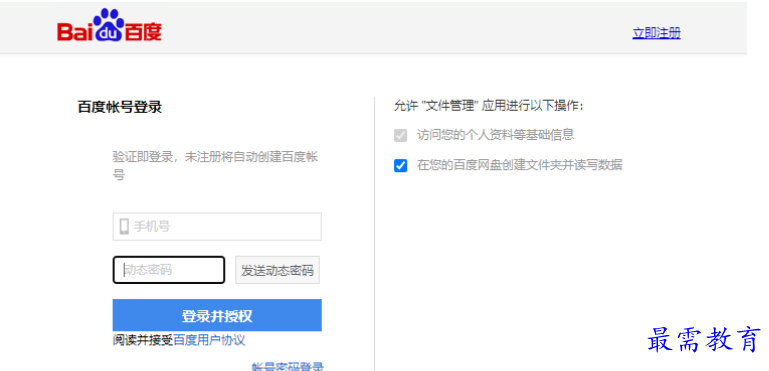
5、也可以直接选择网盘用户添加,直接在软件“添加新用户”随后登录网盘账号

6、如果你有网盘账号就可以直接登录认证,获取账号就可以将数据备份到网盘
7、这里是运行的方式,可以选择手动运行,打开软件启动备份任务,可以选择定时运行
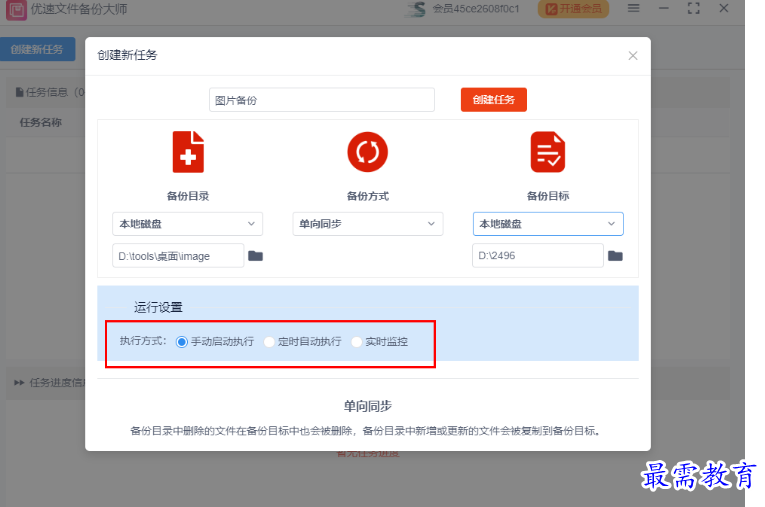
8、定时运行需要设置时间,例如设置每天十点自动备份

9、全部内容设置结束,点击创建任务,这样就可以在软件上添加一个自动备份的任务

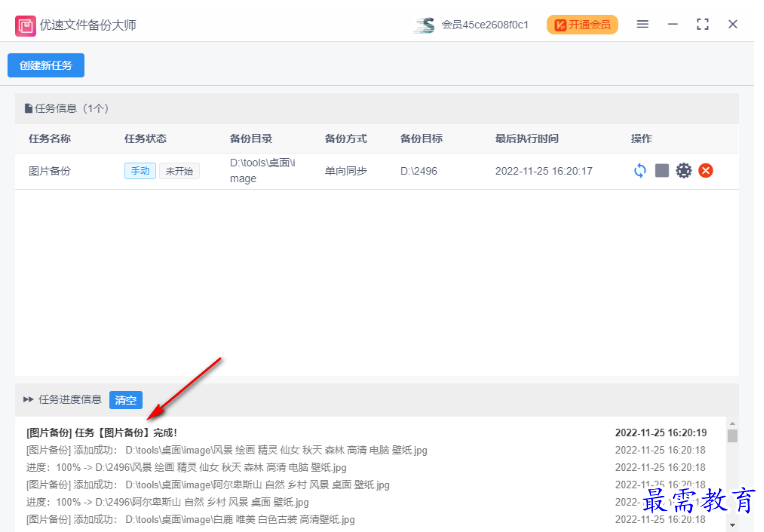
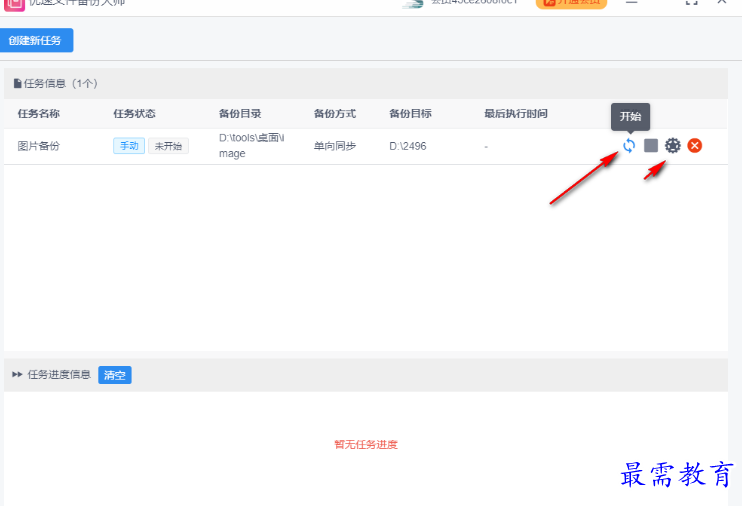
10、返回软件界面可以查看备份的内容,可以直接点击开始按钮立即备份,可以点击设置按钮切换新的备份方式
11、检测到您没有可使用的会员套餐,是否开通?
非会员只能创建1个任务,且备份只能持续5分钟,开通会员后,您将获得以下权限:

12、提示备份记录界面,在这里就可以查看到全部备份记录