WinSCP(SFTP客户端)v5.15.3中文破解版
- 大小:
- 下载:43
- 分类:软件下载
- 发布者:wx20230305205025
资源介绍
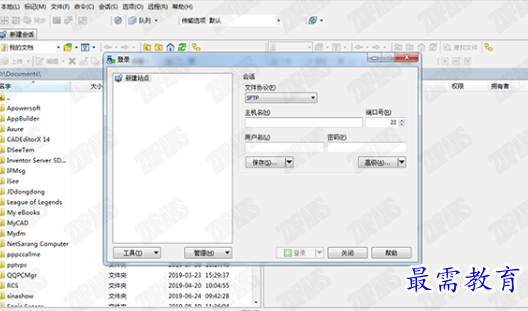
WinSCP是一款windows环境下使用ssh的开源图形化sftp客户端,其功能强大且完全免费使用。它的主要功能就是在本地与远程计算机间安全的复制文件,只要文件主机支持SSH协定,你就可以安心的下载、上传文件。而且使用起来不会有太大的困难,在WinSCP中,这个软件的界面与nc软件一样采用双视窗方式,所以用户使用起来非常方便,复制、移动文件信手拈来。WinSCP带有两种用户界面,一种像高级资源管理器一样是双面板,一个面板显示本地文件,一个显示服务器端文件,是一个支持SSH(Secure SHell)的SCP(Secure Copy)文件传输软件。还有一种则只显示服务器端面板,由于支持拖拽功能,所以只显示服务器端面板的界面除了节省空间之外,还十分容易上手。
2、多语言。
3、与windows完美集成(拖拽, url, 快捷方式)。
4、支持所有常用文件操作。
5、支持基于ssh-1、ssh-2的sftp和scp协议。
6、支持批处理脚本和命令行方式。
7、多种半自动、自动的目录同步方式。
8、内置文本编辑器。
9、支持SSH密码、键盘交互、公钥和Kerberos(GSS) 验证。
10、通过与Pageant(PuTTY Agent)集成支持各种类型公钥验证。
11、提供Windows Explorer与Norton Commander界面。
12、可选地存储会话信息。
13、可将设置存在配置文件中而非注册表中,适合在移动介质上操作。
如果你想知道本地文件列表和远程机器上对应目录文件列表的差异,那么可以点击“命令->比较目录”,那么这时候软件会自动把本地或服务器上最新的文件高亮起来,你就知道哪些是新文件了,然后你可以手动进行同步,也可以用“命令->同步”来实现自动同步。
2.调用喜爱的编辑器直接编辑服务器上的文件
如果你想快速修改服务器上的文件,不想反复地保存文件后又手动上传文件,那么可以尝试直接右键点击服务器的文件列表中需要修改的文件,然后点击“编辑”按钮,这时默认会调用软件自带的文本编辑器编辑您的文件,当您点击保存后,您无需手动上传,软件会监视文件的保存事件,然后自动上传。
如果您想调用自己喜爱的编辑器编辑文件,比如editplus、notepad++等等,可以进行个性化设置,点击“选项->选项->编辑器”,在这里设置您想要的编辑器。
默认程序会在windows的临时目录创建您编辑文件的临时副本,您也可以修改这个临时文件的放置目录,可在“选项->选项->存储”中设置。
注意:编辑服务器上的文件之后,别忘记拖下来到本地svn目录
3.同步浏览功能
当你需要上传本地文件到服务器时,你可能会先打开本地目录,然后再去右侧服务器目录中打开对应的目录,然后切换本地目录时,也去右侧服务器中去切换对应的目录,如果你真是这样做的,那么你就落伍了。
软件有个“同步浏览”功能,顾名思义,就是实现本地目录和服务器目录的同步浏览,
软件特点
1、图形用户界面。2、多语言。
3、与windows完美集成(拖拽, url, 快捷方式)。
4、支持所有常用文件操作。
5、支持基于ssh-1、ssh-2的sftp和scp协议。
6、支持批处理脚本和命令行方式。
7、多种半自动、自动的目录同步方式。
8、内置文本编辑器。
9、支持SSH密码、键盘交互、公钥和Kerberos(GSS) 验证。
10、通过与Pageant(PuTTY Agent)集成支持各种类型公钥验证。
11、提供Windows Explorer与Norton Commander界面。
12、可选地存储会话信息。
13、可将设置存在配置文件中而非注册表中,适合在移动介质上操作。
软件功能
1.本地文件目录与远程机器目录对比功能如果你想知道本地文件列表和远程机器上对应目录文件列表的差异,那么可以点击“命令->比较目录”,那么这时候软件会自动把本地或服务器上最新的文件高亮起来,你就知道哪些是新文件了,然后你可以手动进行同步,也可以用“命令->同步”来实现自动同步。
2.调用喜爱的编辑器直接编辑服务器上的文件
如果你想快速修改服务器上的文件,不想反复地保存文件后又手动上传文件,那么可以尝试直接右键点击服务器的文件列表中需要修改的文件,然后点击“编辑”按钮,这时默认会调用软件自带的文本编辑器编辑您的文件,当您点击保存后,您无需手动上传,软件会监视文件的保存事件,然后自动上传。
如果您想调用自己喜爱的编辑器编辑文件,比如editplus、notepad++等等,可以进行个性化设置,点击“选项->选项->编辑器”,在这里设置您想要的编辑器。
默认程序会在windows的临时目录创建您编辑文件的临时副本,您也可以修改这个临时文件的放置目录,可在“选项->选项->存储”中设置。
注意:编辑服务器上的文件之后,别忘记拖下来到本地svn目录
3.同步浏览功能
当你需要上传本地文件到服务器时,你可能会先打开本地目录,然后再去右侧服务器目录中打开对应的目录,然后切换本地目录时,也去右侧服务器中去切换对应的目录,如果你真是这样做的,那么你就落伍了。
软件有个“同步浏览”功能,顾名思义,就是实现本地目录和服务器目录的同步浏览,
展开全部