AppleQuickTime v7.7.6
- 大小:
- 下载:0
- 分类:软件下载
- 发布者:zhangliang
资源介绍
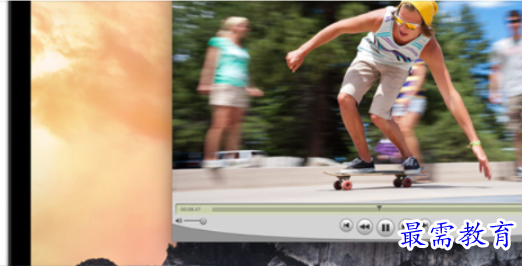
下载了喜欢的视频资源但是无法播放怎么办?赶快来试试小编带来的这款AppleQuickTime 软件吧!这是一个非常强大的媒体播放工具,采用了先进的多媒体技术打造,能够帮助用户轻松播放各种不同类型和格式的媒体资源文件,支持在苹果设备上播放观看,具备了格式转换的功能。
软件特色
QuickTime7Pro可以将你的媒体内容转换为不同的格式,这样你就能在你的iPhone、iPod和AppleTV上观看视频。你还可以使用QuickTime7Pro录制视频,并与家人和好友分享你制作的每一件作品*。
转换你的媒体格式
想要在起居室或移动中观看你的家庭影片?QuickTime7Pro可以将你的文件转换为最适合于iPhone、iPod、AppleTV或众多其他设备的格式。
录制并编辑你的作品
有了QuickTime7Pro,你可以直接使用内置的iSight摄像头、FireWire摄像机或麦克风录制音频和视频*,还可以将录制的内容剪辑为理想的长度。
使用方法
屏幕录制
直接进入正题,启动 QuickTime Player,点击菜单栏中的文件——新建屏幕录制,如果想要在录制的过程中对鼠标点击的位置突出的话,可以勾选控制界面右边的倒三角,勾选“在录制中显示鼠标点按”,当然你还可以在这里设置麦克风输入,比如录制教程的时候,一边讲解一边录制,那么就可以把“内建输入:外置麦克风”勾上,还可以设置视频录制的质量等等。
这些参数设置完成之后,就可以点下红色按钮了,这时程序会询问你想要全屏录制还是想要录制一个选定的区域,全屏录制的话直接点击一下鼠标即可,如果想要录制选定区域的话,直接用鼠标拖一个区域,然后就正式开始录制了。
录制完成后的视频会直接保存在“影片”文件夹内(~/Movies),并且会自动开始播放。
以上就是屏幕录像的过程,不过还有一点大家可能容易忽视的是 QuickTime Player 内置的一些非常方便的“编辑”功能,大家可以从编辑菜单中找到这些功能,包括视频修剪(将视频中头尾不需要的片段去掉),视频合并(直接将想要合并的视频拖到 QuickTime Player窗口中即可),视频翻转(在编辑模式下,将视频垂直、水平翻转)等等多项功能,大家可以自己试用一下这些编辑功能,想必会给你带来非常大的便利。
视频导出/分享
录制和编辑都完成之后,很自然的就是导出/分享视频了,在这一点上 QuickTime Player 10.1 也同样提供了非常完善的功能,你可以非常方便的将视频导出成为兼容Web和各种移动设备的格式(包括 iOS 设备和 Apple TV),还可以直接将视频导出为 480P、720P 或者 1080P 版本;甚至你还可以直接通过 Youtube、Facebook、Vimeo、邮件等多种途径分享视频。
软件测评
软件作为一款媒体播放器,具有很强的兼容性,能够打开各式各样的文件资源,让用户观看到自己喜欢的内容,同时还提供了视频录制、视频编辑、视频分享等功能,满足用户不同需求。
软件截图