chrome缓存清理插件v1.1.2 绿色版
资源介绍
软件功能
你可以在选项页上自定义你要清除的数据的内容和数量,包括。应用程序缓存、缓存、Cookies、下载、文件系统、表单数据、历史、索引数据库、本地存储、插件数据、密码和WebSQL。
Cookies可以是全局性的,也可以是只针对某些域的,还可以是除某些域以外的所有数据。
使用说明
1、当添加clear cache插件至chrome浏览器中时,会出现如下图所示的提示信息:
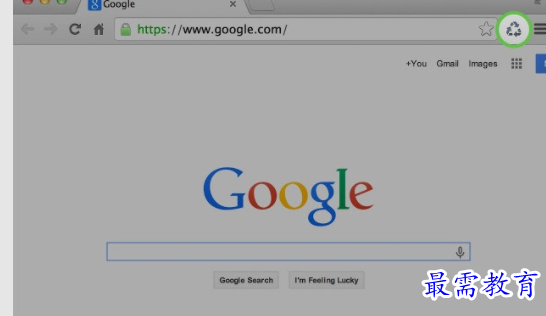
2、在chrome浏览器中安装好clear cache插件后,在浏览器的右上方会出现其按钮标记。当需要清除缓存时,点击其按钮标记,除了能够看到按钮变成绿色一下,并没有其他任何提示信息。
3、另注手动清除Chrome的dns cache不重启浏览器的方法
Chrome - > 扳手 - > 选项 - > 高级选项 - > 去勾 "用预提取 DNS 提高网页载入速度"还有一个地方可以清除 DNS 缓存:chrome://net-internals/#dns这个方法描述得不准确,打开chrome://net-internals/#dns 右上角有个箭头,下拉,需要点击Clear cache 和 Flush sockets 两项才能清除
安装方法
首先用户点击谷歌浏览器右上角的自定义及控制按钮,在下拉框中选择设置。
在打开的谷歌浏览器的扩展管理器最左侧选择扩展程序。
找到自己已经下载好的Chrome离线安装文件xxx.crx,然后将其从资源管理器中拖动到Chrome的扩展管理界面中,这时候用户会发现在扩展管理器的中央部分中会多出一个”拖动以安装“的插件按钮。
松开鼠标就可以把当前正在拖动的插件安装到谷歌浏览器中去,但是谷歌考虑用户的安全隐私,在用户松开鼠标后还会给予用户一个确认安装的提示。
用户这时候只需要点击添加按钮就可以把该离线Chrome插件安装到谷歌浏览器中去,安装成功以后该插件会立即显示在浏览器右上角(如果有插件按钮的话),如果没有插件按钮的话,用户还可以通过Chrome扩展管理器找到已经安装的插件。
用户只需要通过上面介绍的五个步骤就可以轻松地把离线谷歌浏览器插件安装到Chrome中去,希望这个离线Chrome插件的安装方法能够帮助到您
注意事项
1.清除缓存有可能清除浏览器内存中大量的信息。用户名和密码等信息清空缓存后可能会消失。请事先保存。
2.访问网站下载过的内容也保存在缓存中,所以清除缓存后如果你第一次访问你喜欢的网站时时,加载速度可能会较慢。