word下划线怎么打 word打出下划线教程
资源介绍
今天小编给大家讲讲在word上怎么打出下划线,想必大家都清楚下划线也分长下划线和短下划线,但无论操作方式上还是差不多的,现在就给大家演示一下怎么样打出下划线吧!
word打出下划线教程
直接将输入法切换到没有“美式键盘”,然后使用Word快捷键Shift + “减号” 下划线多长根据自己的需求。
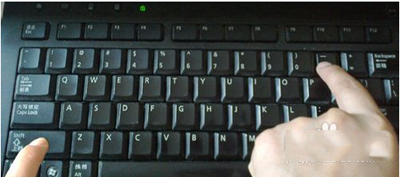
下划线就完成了。
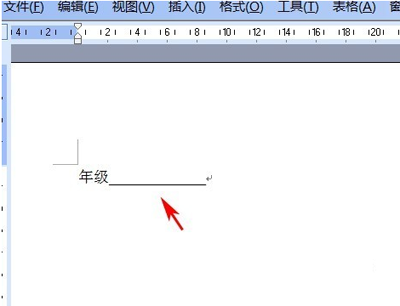
在需要加下划线的地方按“空格键”需要多长就按多长,然后选中空格区域,点击Word窗口右上方的“U”,同样可以完成下划线。
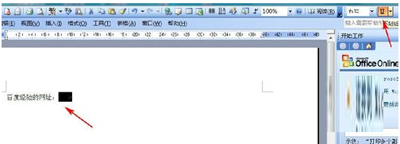
选中需要加下划线的文字,然后单击“U”,文字下面加上下划线了。
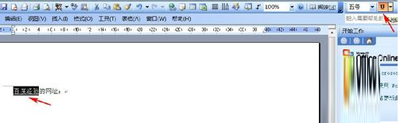
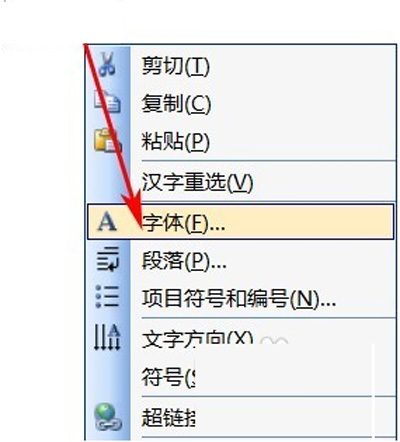
选中文字单击右键选择“字体”
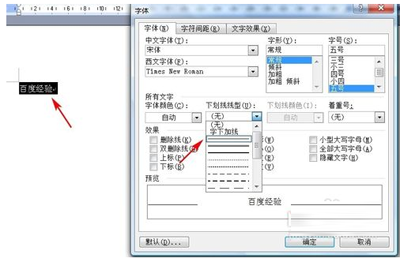
然后在“下划线线型”中选择下划线,单击确定,也能实现文字下面加下划线。
word打出下划线注意事项:
Word中有这样一个功能,只要你连着输入三个或以上的“-”(减号),然后回车
看到了吗?Word可以快速的生成一条下划线。
展开全部