SeaDrive 官方版 v1.0.10
- 大小:
- 下载:5
- 分类:办公软件
- 发布者:wx20230305205025
资源介绍
SeaDrive官方版是一款非常受欢迎的挂载盘客户端,SeaDrive官方版界面简洁,功能强悍,通过本地虚拟磁盘可以直接访问服务器上的文件,无需同步,不占用本地磁盘,可以将视频直接播放。使用起来简单便捷。
使用方法
下载安装了挂载盘客户端之后,你可以双击桌面上的 SeaDrive 图标来运行挂载盘客户端。
程序将会请你选择一个盘符。默认情况下会使用 "S:" 作为挂载盘的盘符。
然后程序将让你登录到服务器。
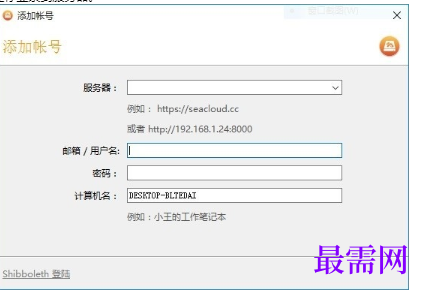
在登录成功之后,程序开始从服务器上获取你的资料库和文件列表。程序在此时不会下载文件的内容,因此这个过程一般会很快结束。你可以让文件列表下载在后台进行。当下载完成之后,程序会弹出提示。
使用
此时挂载盘目录会被自动打开。你可以像使用普通的本地磁盘一样使用这个虚拟挂载盘。挂载盘下面的顶级目录对应你在服务器上的资料库。当你打开一个文件的时候,程序会从服务器下载该文件。最近打开的文件会自动缓存在你的本地磁盘中。所有缓存的文件图标下面有绿色的对勾。
挂载盘里面的文件和目录可能在三种状态:只在云端,完全同步,或者部分同步。
只在云端
只在云端的文件或者目录并未下载到你的本地磁盘,只能显示文件的名字、大小、最后修改时间等信息。当你初次访问里面的文件时,会自动下载文件的内容。
完全同步
完全同步的文件或者目录已经下载到本地磁盘,即使离线也能继续访问。
部分同步
部分同步的目录下面既有已经下载到本地的文件,也包含只在云端的文件或者目录。
已经同步到本地的文件还可能处于三种特殊的状态:
被其他人锁定
文件已经被其他用户锁定,你只能以只读模式打开文件,不能修改、删除或者移动文件。
被自己锁定
文件已经被你锁定,其他用户不能修改、删除、移动这个文件。
只读
该文件所在的目录或者资料库是通过只读权限共享给你的,你不能修改、删除、移动该文