深山红叶pe工具箱 官方版v32
- 大小:
- 下载:0
- 分类:装机必备
- 发布者:zhangliang
资源介绍
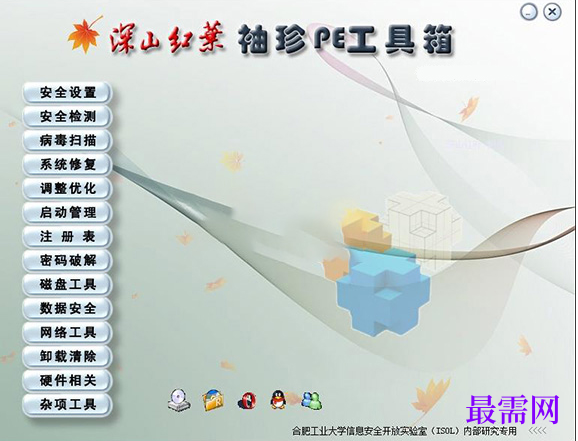
深山红叶pe工具箱是一款你专业的PE系统工具软件,软件中有各种各种PC端的系统工具软件,软件便捷好操作不仅可以下载到电脑上,还可以放置在U盘中随时使用,软件有着一套完整杂交化的RAM PE平台,在体积、速度、功能、稳定性等方面都做到了均衡!
安装教程
Windows环境运行
1、解压ISO,运行”深山红叶PE工具箱.EXE“可以直接运行本工具包
Windows PE 环境运行
1、您需要使用如UltraISO这类镜像制作软件,选择写入硬盘镜像,将ISO写入您的U盘或光盘启动
2、重启计算机,进入BIOS设置为U盘或者光盘启动即可打开深山红叶pe工具箱
使用教程
1、准备一个大于2G的U盘,并备份好相关数据,防止因U盘被清空数据而丢失文件;
2、下载深山红叶pe工具箱安装程序软件,存放位置选择桌面,有利于接下来的程序安装;
3、下载所需要用的系统文件,存放位置也是选择桌面,方便接下来的系统文件复制;
4、找到桌面下载好的深山红叶pe工具箱安装程序,双击运行;
5、打开软件主界面后,选择安装位置,这时候可以随便选择,没有特别的要求,选好后点击开始安装;
6、进入软件安装过程,可以从界面上的进度条了解到软件安装到什么程度了;
7、经过等待,进度条装满了,深山红叶pe工具箱安装完成,点击开始制作运行主程序界面;
8、打开深山红叶pe工具箱主程序界面后,如下图所示,这时候还会提示请插入U盘;
9、在选择默认的安装位置后,插入U盘,等待程序自动识别U盘的详细信息,识别完成后再点击开始制作;
10、接下来出现警告提示的窗口,本操作将会删除所有数据,且不可恢复,所以在备份好U盘数据后再点击确定;
11、在点击确定后进入制作启动U盘过程,可以从界面上的进度条了解到制作程度,整个过程大约1-2分钟,主要和U盘的读写速度有关
12、当进度条装满了后,会出现制作启动U盘完成的提示,接下来的模拟测试建议去测试一下,到这里制作启动U盘就完成了
13、把下载好的系统文件复制到U盘的“GHO”文件夹中,复制完成后,一个完整的启动U盘就制作成功了。