Imagex.exe工具v6.1.7600.16385 免费版
资源介绍
软件介绍
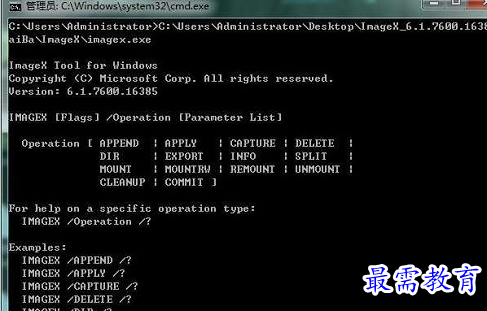
ImageX 是一个命令行工具,原始设备制造商 (OEM) 和公司可以使用它来捕获、修改和应用基于文件的磁盘映像以进行快速部署。ImageX 可以使用 Windows 映像 (.wim) 文件复制到网络,或者还可以使用其他利用 .wim 映像的技术,如 Windows 安装程序、Windows 部署服务 (Windows DS) 以及系统管理服务器 (SMS) 操作系统功能部署包。
Imagex.exe工具优点
基于扇区的映像有很多局限性,这促使 Microsoft 开发出 ImageX 及其附带的 Windows 映像 (.wim) 文件格式。使用 ImageX 可以创建映像,也可以在不提取和重新创建映像的情况下修改映像,并最终从同一个工具中将映像部署到环境。
ImageX 具有以下限制
仅可将 ImageX 用于捕获及应用操作系统的完整版本和软件应用程序。不能使用 ImageX 来捕获及应用操作系统或应用程序的升级。
仅可使用格式化的 Windows 映像 (.wim) 文件与 ImageX 进行交互。不能使用 ImageX 处理以前通过第三方映像工具创建的映像。
对于 .wim 文件仅可使用一种压缩类型。附加的映像文件必须使用与初始捕获相同的压缩类型。
您只能从带有 Service Pack 2 (SP2) 的 Windows XP、带有 Service Pack 1 (SP1) 的 Windows Server 2003 或 Windows Vista 中装载映像。
Imagex.exe工具功能介绍
创建映像
首先我们需要准备一台模板计算机,在这台计算机上安装打算批量部署的操作系统,并安装所有需要的驱动程序、应用软件、系统更新程序,同时我们还可以根据实际需要对系统和程序的各种选项进行设置。设置完成之后运行sysprep.exe删除所有不必要的信息 ,并关闭计算机。
进行到这一步的时候,和使用传统的基于分区的影响工具部署都没有太大区别,不过接下来我们要使用微软自己的映像工具了。
假设我们希望使用默认设置创建一个C盘的映像,映像文件将以data.wim为名保存在D盘根目录下,并在创建完成后进行数据校验,那么我们可以使用这样一个命令:
imagex /capture c: d:\data.wim “Drive C ” /verify
“/capture”参数的作用是创建映像文件,而该参数后面的“c:”则指定了要创建映像的目标分区。“d:\data.wim”这个参数指定了镜像文件的保存位置以及名称,“Drive C”参数定义了映像文件的描述,需要用引号引用。最后的“/verify”参数则会让imagex创建完映像之后进行校验。当看到图1所示的界面时,表示我们的命令是正确的,程序正在创建C盘的映像。当屏幕显示“Successfully imaged c:\”的字样时表示映像已经创建完成了。
这时候我们就可以将创建出来的data.wim文件保存起来,并用于之后的部署了。这里还有一个有趣的功能需要提醒您:imagex可以将创建出来的映像文件保存在预创建映像的分区上。例如本例中,我们就完全可以将data.wim保存在C盘,这其实是基于文件的映像工具和基于扇区的映像工具的最大不同。