excel多个表格汇总教程5
资源介绍
excel多个表格汇总教程6:双击B2单元格,输入公式:=INDIRECT("'"&B$1&"'!B"&ROW(A2)),返回1月份A客户产品一的销售数量,我们可以查看原始数据表验证一下。

注意:上面INDIRECT函数生成单元格地址引用部分用了公式,B1代表月份,!B代表取每个表B列数据。row(A2)先返回A2单元格的行数2,然后下拉会变成3,4……等,也就可以顺序取得每个工作表其他客户的销售数据。
excel多个表格汇总教程7:将B2单元格公式右拉,下拉填充满数据区域就可以方便的查看各月份各客户产品一的销售金额了。我们也可以查看原始数据表验证一下。
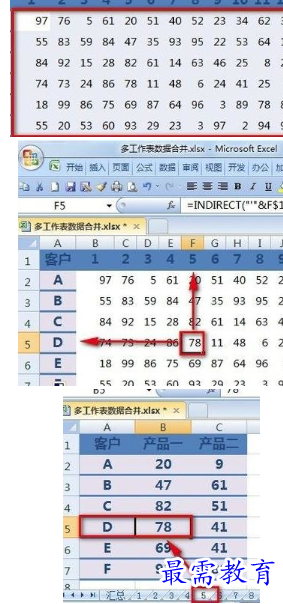
excel多个表格汇总教程8:如果要查看产品二的数据,可以修改B2的公式,将!B改成!C,右拉下拉即可。也可以用查找替换的方法一次性完成该转换。
易错点提示:这种替换时不要只将B替换成C,因为公式中包含的所有字母B都会被替换成C,导致发生不可预期的错误。比如说ISBLANK函数的B替换成C后,excel就无法识别并运算了。

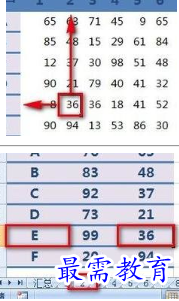
excel多个表格汇总教程9:替换完成后,也可以查看一下原始数据表产品二的销售量,看是否正确返回了结果。
展开全部