emeditor注册密钥免费激活版
资源介绍
emeditor注册机使用教程
1、首先小编以emeditor 64位示例安装。
2、选择安装类型,选择只为我安装或者为每个人安装。
3、软件最终用户许可协议,选择我接受协议。
4、选择安装类型,选择典型安装。
5、准备安装软件,点击安装,开始安装软件。
6、正在安装软件,请稍等。
7、安装完成,点击完成。
8、安装完成后,运行软件,弹出注册窗口,点击输入注册秘钥。
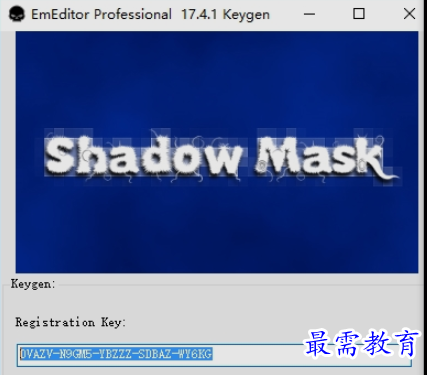
9、运行注册机,并提取注册码后添加到软件。
10、也可以直接输入emeditor注册密钥
DSHZR-7KU7T-H6ZZZ-4HJ7C-N6VYH
DVAZB-KNPUV-D6ZZZ-9KUJH-6ZRKJ
DPAZ6-VRHYX-QQZZZ-Q2RJL-ZXKFC
11、注册成功,如图所示,可以无限制使用。
emeditor免费激活版功能
1、如果在 Windows 10 中使用暗模式,EmEditor 也将使用深色。当您在 Windows 设置的个性化下的颜色标签中选择暗模式时,EmEditor 会深色显示查找/筛选工具栏上的自定义分栏和下拉列表框,以及在对话框中的文本框和列表框。一些颜色可以在自定义对话框的查看页面上进一步定义。 在配置属性的显示页面上选择 MinimalZen 时,编辑器视图颜色会变为深色。
2、新版本让您能用任何编码当打开,重载,或保存没有在定义编码对话框中定义编码的文件。在编码下拉列表框或重新加载菜单中选择 “更多…” 会显示额外的编码。编码的初始列表可以在定义编码对话框中的编码列表中自定义。
3、从检测全部结果对话框删除了“打开未定义编码作为系统默认编码”复选框。
新增选项
1、添加了在网络路径中创建新文件时提示复选框到自定义对话框的文件页面上。
2、从配置属性的显示页面删除了Black,Blue,Brick,EmEditor Classic,以及Rose主题。
3、添加了全部启用/禁用复选框到定义编码对话框,并删除了「新建」,「删除」,「上移」,「下移」,「属性」按钮。弃用了编码属性对话框。
4、从检测全部结果对话框删除了“打开未定义编码作为系统默认编码”复选框。
更新说明
修复了 EmEditor 在没有 SSE3 指令集的旧 CPU 上崩溃的问题。
修复了在一个非常大的文件中如果用“全部替换”替换太多字符,EmEditor 无法正常工作的错误。
通过限制 32 位版的线程数到 4,以便为每个线程保留所需的内存,修复了 32 位版的 EmEditor 在非常大的文件中执行“全部替换”命令可能会崩溃的 bug。