Word2007文本框使用攻略
资源介绍
选择文本框类型—输入文字—文本框设计—文本框布局—文本框格式。
1、 单击“插入”在“插入”菜单中,“插入”一个文本框。
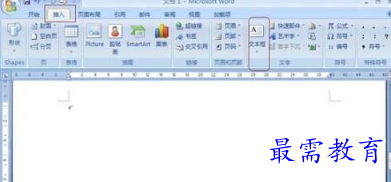
2、 在下拉菜单中,有“文本框模板”、“绘制文本框”、“绘制竖排文本框”命令,“绘制文本框”、“绘制竖排文本框”与以前版本的插入一样的。这里选择一个模板插入。
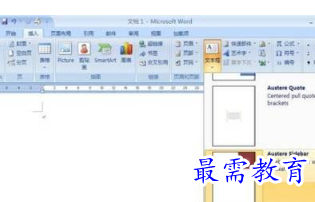
3、 WORD2007提供了多达三十多种样式供选择,主要排版位置、颜色、大小有所区别,你可根据需要选择一种。插入后可看到文本框工具栏已经弹出,输入你所需要的内容,之后对文本进行美化。

4、 在“文本框样式”一栏,可对文本框填充颜色、外观颜色进行调整。还可单击下拉小箭头,弹出“设置自选图形格式”对话框,可以设置大小、版式等等。

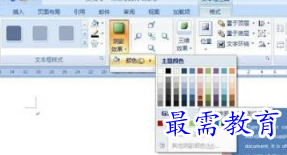
5、 在“阴影效果”一栏,可以将文本框的主题颜色和阴影颜色改变,效果如图。还可以移动阴影位置。
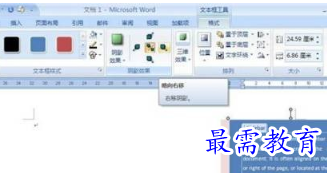
6、 在“三维效果”一栏中可设置文本框三维效果,有多种样式供选择。
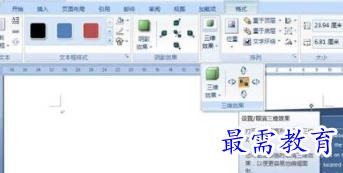
7、 在“排列”一栏中,有“位置”、“文字环绕”、“对齐方式”、“旋转”等。在“位置”中有高级版式对话框,打开对话框后,可选择你所需要的方式。

8、 在“大小”一栏中可设置文本框的大小。

9、 经过这几步简单的操作后,就可以做出使你满意的文本框。
展开全部