赛酷文档秘书新手使用指南
资源介绍
第一步:软件的启动、注册及登录
若您是单机版的用户,需先将软件加密锁插在您机器的USB口上。
在您安装好《赛酷文档秘书》后、双击桌面上的 图标,就启动了软件。
若您是单机版或局域网版的用户,直接进入第二步。
若您是网络版的用户,会出现 登录/注册 窗口:
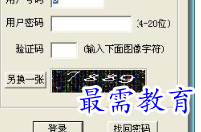
您首先应该注册,点 注册 按钮,出现注册界面:
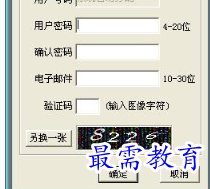
你键入你自己的密码(4-20位),并输入您的电子邮件地址,填写画面上的4位验证码,然后点确定,服务器会给你一个注册号,如以下界面:
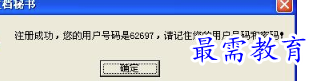
点确定,返回到登录界面。
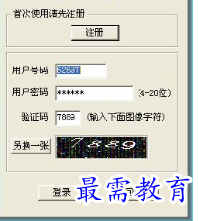
在登录界面输入您的密码和界面上的验证码,点 登录,就进入软件主界面。
第二步:识别一张图像
选择工具条中 按钮,打开你需要识别的图像(例如安装目录下SAMPLES里的“报纸照片1.JPG”),点识别按钮,识别结果就会出现在下部的识别结果窗口中。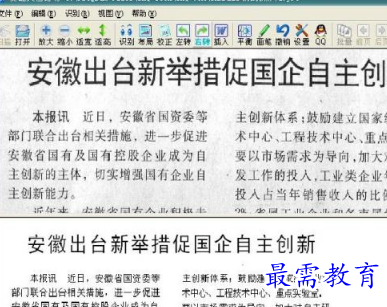
【注意】:若您选择扫描图像,请设置扫描仪为300DPI、灰度图像模式。
第三步:编辑修改
在识别结果窗口中双击识别出的文字行,就出现编辑修改窗口,您可在这里对识别出的文字进行编辑修改。
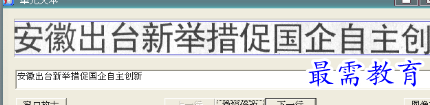
编辑修改后,点 关闭 自动保存修改结果。
第四步:把识别结果插入WORD
点击工具条中 按钮,识别结果就会自动插入到WORD软件中(前提是您已正确安装了WORD或WPS软件)。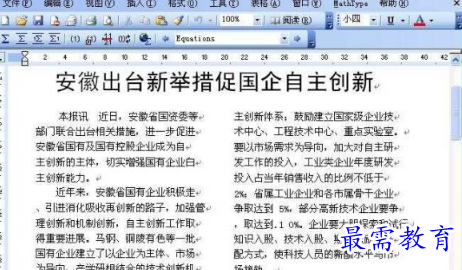
展开全部