首页 > 软件下载 > 办公软件

Word批量新建文件夹方法 一个代码搞定(图文)

2022-07-03

资源介绍

首先我们在Word中写出要新建文件夹的名称,一个文件名称为一行。


然后我们按CTRL+H打开查找替换,在查找选项中输入^p,^符号为英文状态下Shift+6。然后替换为^pmd+空格。

全部替换之后所有的文件夹名称前都添加了mp,唯独第一个,我们将下方的md复制到上方去即可。
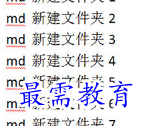
image.png

接着全选文本,复制一下,在要新建文本夹的目录中新建一个TXT文档,然后将文本粘帖进去,保存退出。


最后将txt文本的后缀改为bat,然后运行,文件夹就会被批量新建出来啦,非常的简单。


展开全部

版权声明

1 本站所有资源(含游戏)均是软件作者、开发商投稿,任何涉及商业盈利目的均不得使用,否则产生的一切后果将由您自己承担!

2 本站资源下载后不得用于商业用途,所有资源请在下载后24小时内删除。

3 若有关在线投稿、无法下载等问题,请与本站客服人员联系。

4 如侵犯了您的版权、商标等,请立刻联系我们并具体说明情况后,本站将尽快处理删除,联系QQ:2499894784

最近更新

热门排行

最需网客户端 软件问题一手掌握

去 App Store 免费下载 iOS 客户端