题目内容
AutoCAD2012中文版安装方法
题目答案
一、首先我们需要在该页面找到下载地址,选择任意地址将AutoCAD 2012软件包下载至本地。将AutoCAD 2012软件包下载成功后我们借助解压工具将AutoCAD 2012安装文件完整解压出来。(小编将以AutoCAD 2012 32位位例进行安装)
二、将AutoCAD 2012 32位中文版软件包中的安装文件完整解压出来后双击“setup”程序开始安装。
三、开始安装进入以下截图处,我们选择【安装】按钮即可开始安装。

四、接下来进入到AutoCAD 2012 32位中文版的安装协议界面,在这个界面里我们需要阅读协议内容并同意,然后选择“国家或地区”选项选择自己国家,小编这里以“China”为例。单击【下一步】继续安装。

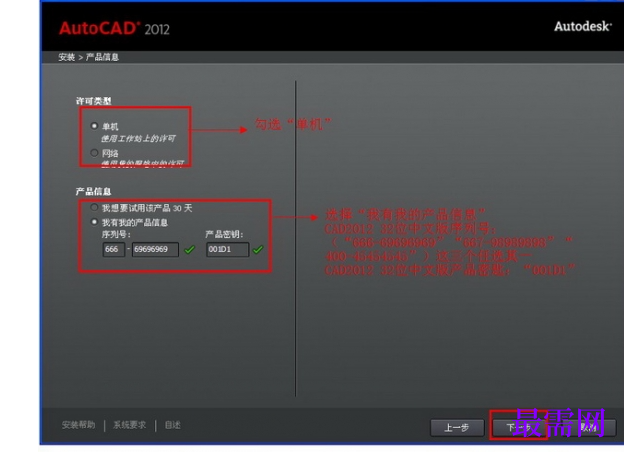
五、继续安装进入到AutoCAD 2012 32位中文版的产品信息界面,在这个位置我们需要选择许可类型、产品信息密钥等。输入你的密钥并继续单击【下一步】,小编这里以CAD2012 32位中文版的。
六、接下来进入到CAD2012 32位中文版的配置信息界面,在这个位置我们选择适合自己需求的插件并设置路径地址,单击【安装】继续安装。

七、以上信息都设置完毕会进入到AutoCAD 2012 32位中文版的安装进度条界面,在这个位置离我们需要耐心等待其安装完毕即可。

八、最后,AutoCAD 2012 32位中文版安装完成,我们单击【完成】按钮开始体验AutoCAD 2012 32位中文版。




点击加载更多评论>>