题目内容
AutoCAD2018制作多边形的详细教程
题目答案
1、新建一个文档,点击“默认”选项卡(图中红框)中“绘图”选项组(图中蓝框)中的“矩形”旁的下拉箭头(图中红色箭头所指)
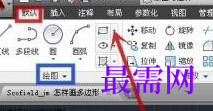
2、在弹出的菜单中点击“多边形”(图中红色箭头所指)

3、这时需要输入多边形的边长数量,这里以画五边形为例,因此输入数字“5”(图中红框)

4、再需要确定五边形的中心所处位置(图中红框),这里随便定位作为示例

5、再要分此五边形是内切于圆还是外切于圆,这里选“内接于圆”(图中红色箭头所指)为例

6、再设定外切圆的半径是多少,这里以“100”(图中红框)为例
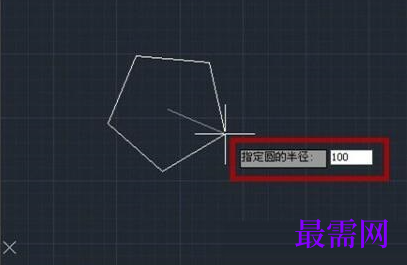
7、得到五边形如图所示,完成五边形绘制。




点击加载更多评论>>