题目内容
Macromedia Flash8如何安装
题目答案
1、 下载完成后得到zip格式的压缩文件,我们解压后运行得到的exe文件,进入到安装界面,如下图所示,我们点击下一步继续安装。

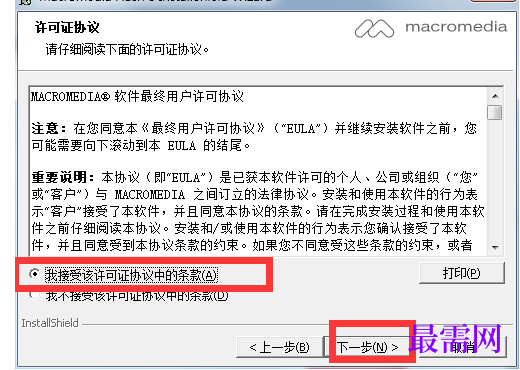
2、进入到许可证协议界面。你可以先阅读界面中的使用协议,阅读完成后在界面右下角勾选我接受此协议,然后再点击界面右下角的下一步选项。
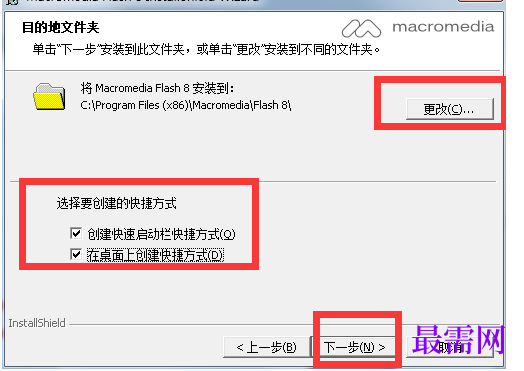
3、进入到Macromedia Flash8.0安装位置选择界面,你可以选择默认安装,直接蒂娜及界面下方的下一步选项,软件会默认安装到系统C盘中。或者点击更改选择其他安装位置,再点击下一步。这里需要注意的是在界面下方还有创建快捷方式和快速启动栏的附加选项,你可以根据自己的需要选择后再点击下一步。
4、进入到Macromedia Flash8准备安装界面,如下图所示,我们直接点击下一步。
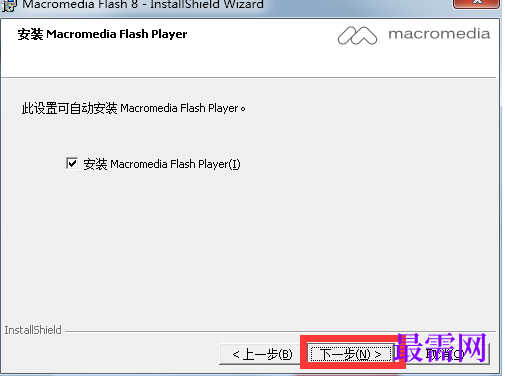
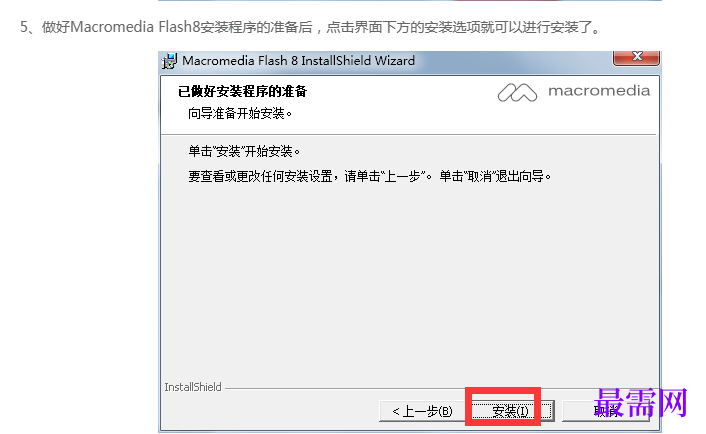
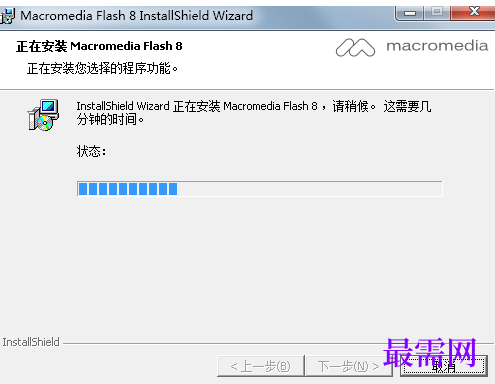
6、Macromedia Flash8软件正在安装中,如下图所示,你需要耐心等待安装进度条完成,小编亲测安装速度是比较快的,我们等一小会就可以了。
7、Macromedia Flash8软件已经成功安装到你的电脑上了,我们关闭安装界面后就可以打开软件使用了




点击加载更多评论>>