photoshopcs5证件照精修步骤
1、打开素材文档
【打开】PS软件,【打开】素材文档。
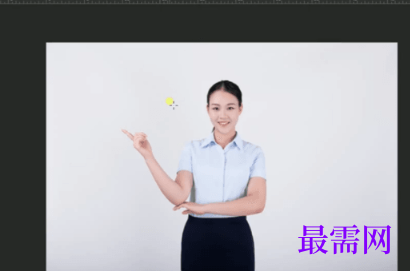
2、裁剪工具二次构图,拖出参考线,矩形选区工具框选头部,单击滤镜-液化
【复制】图层,使用【裁剪工具】对画面进行二次构图。【拖出】参考线至合适的位置,使用【矩形选区工具】框选头部区域,单击【滤镜】-【液化】,调整人物形体细节。
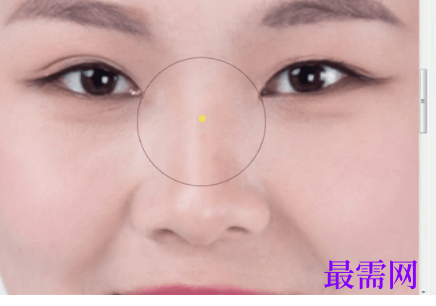
3、盖印图层,滤镜-液化
按【Ctrl+Alt+Shift+E】盖印图层,右击【水平翻转】。单击【滤镜】-【液化】,调整人物形体细节。
4、液化工具调整人物的对称,盖印图层,裁剪工具二次构图
使用相同的方法,根据人物的结构,【复制】图层,通过【液化工具】调整人物的对称,按【Ctrl+Alt+Shift+E】盖印图层,使用【裁剪工具】对画面进行二次构图。
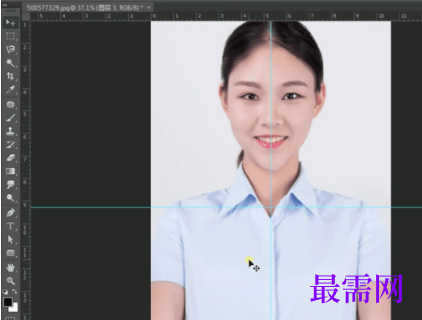
5、仿制图章工具修复画面瑕疵,画笔工具涂抹细节
使用【仿制图章工具】修复画面瑕疵细节,【复制】图层,使用【液化工具】修复人物形体细节。按Alt键添加【图层蒙版】,右击【水平翻转】,使用【画笔工具】涂抹细节。
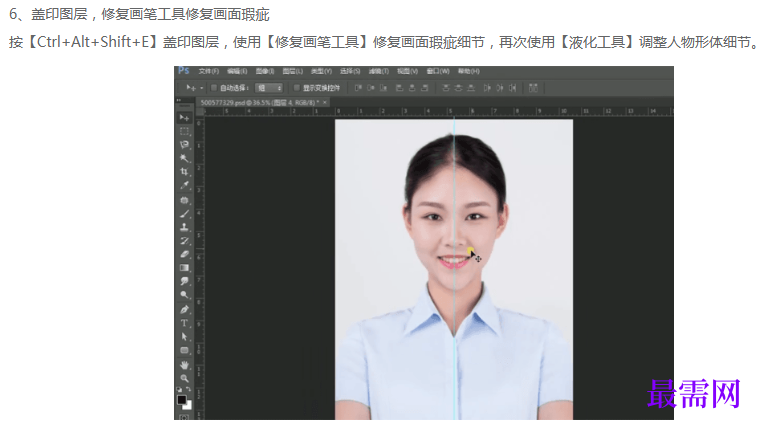
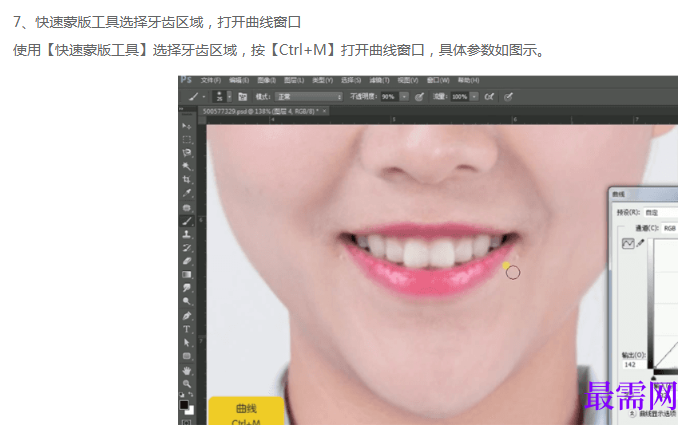
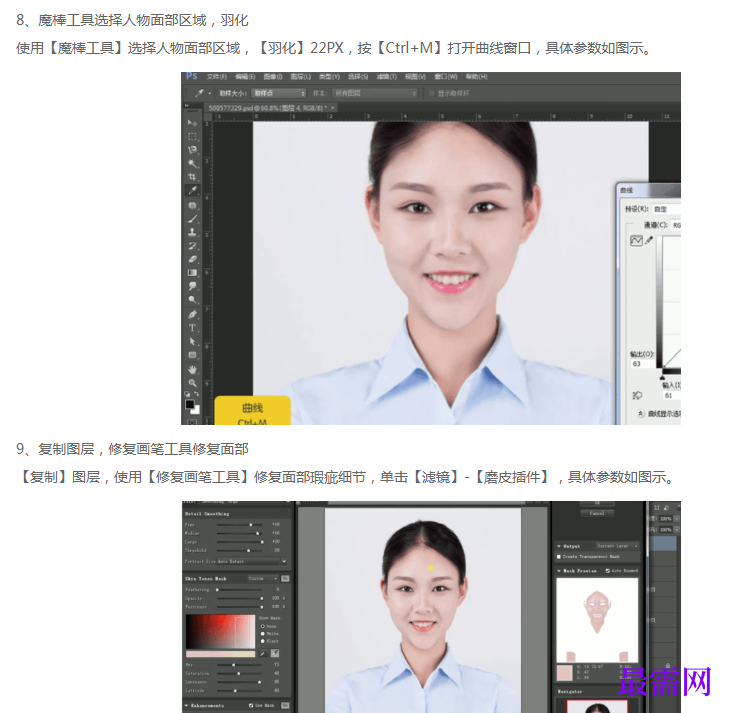
10、添加图层蒙版,画笔工具涂抹细节
按Alt键添加【图层蒙版】,使用【画笔工具】涂抹细节。按【Ctrl+Alt+Shift+E】盖印图层,使用【快速蒙版工具】选择脖子区域,按【Ctrl+U】打开色相饱和度,选择【红色】,具体参数如图示。
11、盖印图层,选择背景区域,仿制图章工具修复边缘
按【Ctrl+Alt+Shift+E】盖印图层,使用【魔棒工具】选择背景区域,【羽化】1PX,【新建】图层,【填充】白色。【放大】画面,使用【仿制图章工具】修复边缘细节。
12、盖印图层,新建色阶图层,吸管工具吸取背景颜色
【选择】盖印图层,按【Ctrl+L】新建色阶图层,使用【吸管工具】吸取背景颜色,具体参数如图示。
13、调整人物蒙版边比细节
按【Ctrl+I】蒙版反向,使用【画笔工具】涂抹细节。【拖入】蓝底背景图层,调整至画布大小。按Ctrl单击白色填充图层【载入选区】,按【Ctrl+Shift+I】反选,添加【图层蒙版】。使用【画笔工具】,使用相同的方法调整人物蒙版边比细节。
14、盖印图层,单击滤镜-液化
按【Ctrl+Alt+Shift+E】盖印图层,单击【滤镜】-【液化】调整画面整体细节。【新建】亮度对比度图层,具体参数如图示。




点击加载更多评论>>