题目内容
Photoshop cs5如何使用置换
题目答案
第一步:打开Photoshop软件,打开一幅图像
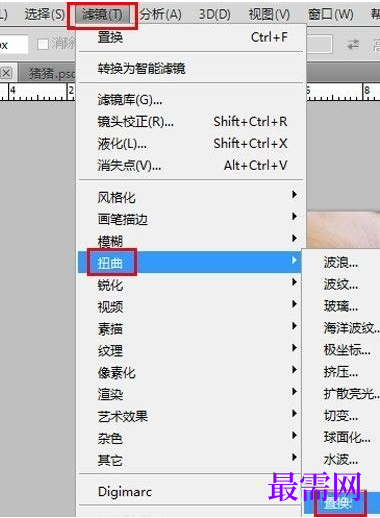
第二步:选择主菜单中“滤镜”—>“扭曲”—>“置换...”(如图所示)。
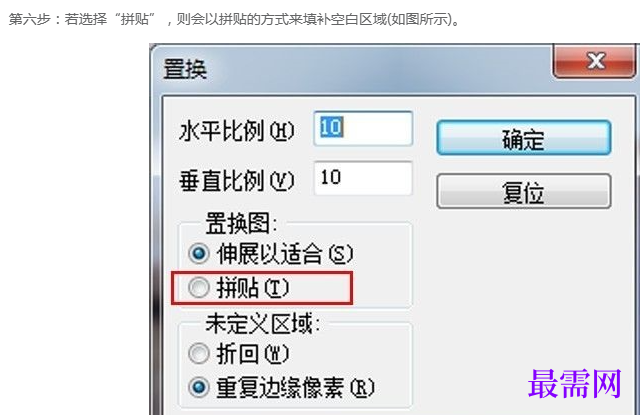
第三步:在弹出的“置换”对话框中可以进行参数设置,其中“水平比例”是用来设置置换图在水平方向上的变形比例(如图所示)。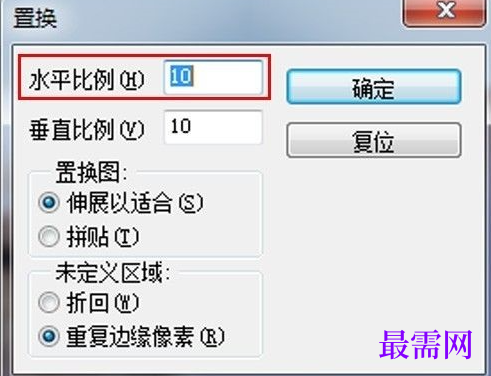
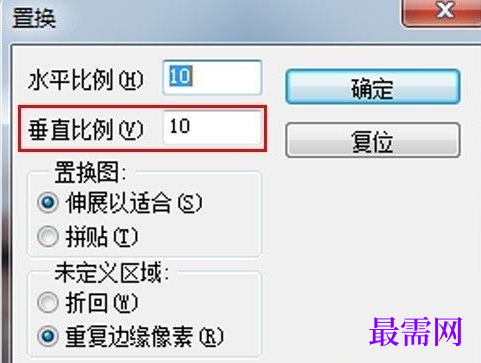
第四步:“垂直比例”是用来设置置换图在垂直方向上的变形比例(如图所示)。
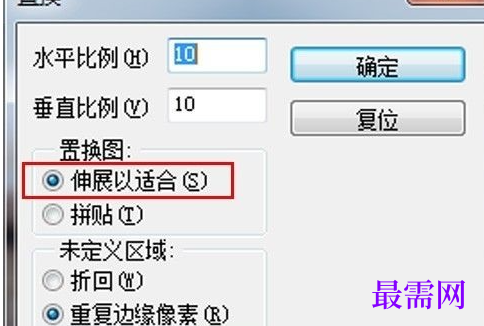
第五步:“置换图”选项中若选择"伸展以适合",则会自动将置换图的尺寸调整与被置换图的大小相同(如图所示)。
第七步:单击"确定"按钮,在弹出的“选择一个置换图”对话框中选一个置换图
第八步:单击“打开”按钮即可得到“置换”滤镜效果(如图所示)。




点击加载更多评论>>