题目内容
如何用Photoshop将多张图片转换为PDF文件?
题目答案
1、首先先打开我们已经安装好的Photoshop CC2017,然后点击文件菜单,在下拉菜单中找到自动,再在它的左侧菜单中选择PDF选项,如下图所示。

2、接着就会打开PDF演示文稿对话框,在这里点击【浏览】按钮选择要创建的图片文件。(确保明确清楚记得我们的要处理的图像素材所存储的位置。

3、选择图片并排序:将添加进来的图片源文件根据自己的需求调整顺序,只需要拖动图版名称用鼠标移动即可。(注意这里的排序将是你输出PDF文件的顺序。

4、存储并设置参数:以上设置完成,你可以对PDF文件输出格式等参数进行设置,如这里有一般、压缩、输出、安全性等多种输入标准。这里大家根据自己的需要来进行设置就行了。
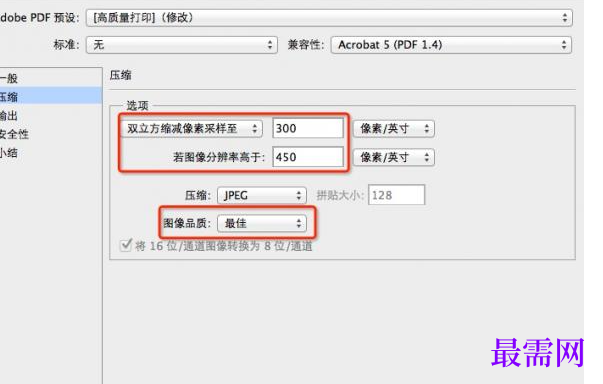
5、最后点击【存储PDF】为输出的PDF文件选择一个合适的存储位置,然后等待Photoshop处理即可。大家添加的图片文件数量不一样所以等待的时间不一样,等待它处理完成我们就会在我们刚刚选择的存储文件中看到输出的PDF文件了。




点击加载更多评论>>