题目内容
Photoshop8.0如何将多张图片转换PDF文件
题目答案
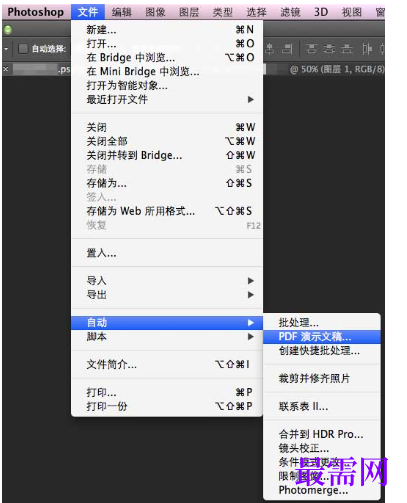
1、首先我们需要先打开Photoshop CS,打开后进入到软件主界面,我们点击界面上方的“文件”选项,然后会弹出下拉选项,如下图所示,我们点击“自动”选项,在右侧出现的菜单栏中选择PDF演示文稿选项,进入下一步。
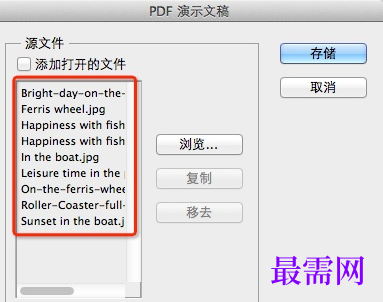
2、进入到PDF演示文稿界面,我们点击界面的“浏览”选项,然后将需要的图片文件添加进来。完成后进行下一步

3、如下图所示,我们将需要的图片文件添加进来后,需要对他们的排序进行设置,你可以直接拖动图片向上或者向下移动,这个会影响后面输出PDF时候的顺序。
4、我们设置好顺序后,在点击界面的存储选项,进入到存储设置界面,我们可以设置PDF的参数,如下图所示,你可以按照自己的需要设置完成后,点击界面下方的存储选项。

5、我们点击存储后,Photoshop CS软件就开始自动处理这些图片了,等待处理完成后我们就可以看到输出的PDF文件了。




点击加载更多评论>>