题目内容
WPS Office 2016制作大红灯笼图案的操作过程讲述
题目答案
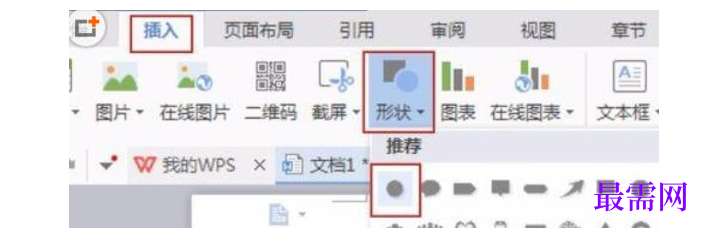
1、打开WPS文档,按Ctrl+n新建文档。点击“插入”,在选择“形状”推荐一栏中的“正圆”,如图
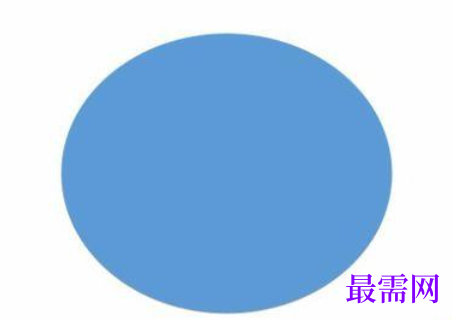
2、按住左键不放,拖画一个椭圆形,得出如图
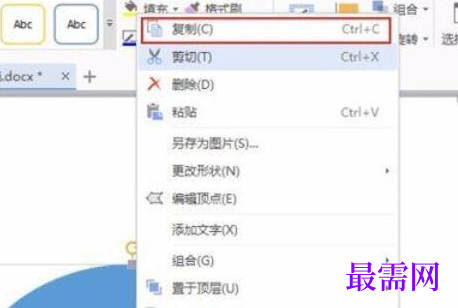
3、按右键选择“复制”或者直接按“Ctrl+c”复制,复制之后按“Ctrl+v”粘贴3个椭圆形,如图
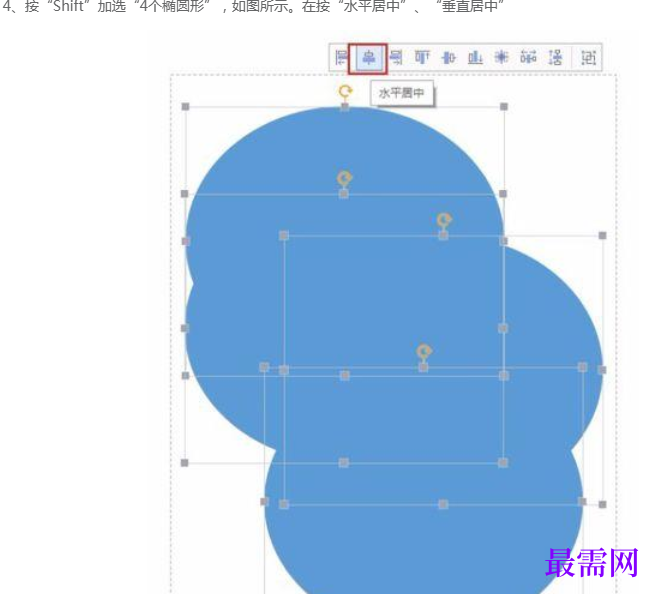


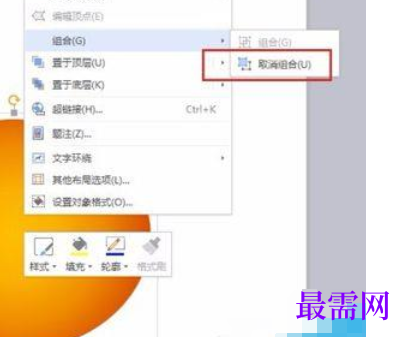
8、再椭圆中按右键选择“取消组合”如图
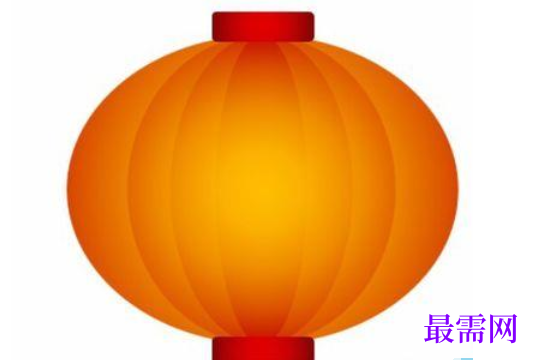
9、再绘制两个矩形分别放在上下面,在将4个椭圆压扁,如图,完成
1、打开WPS文档,按Ctrl+n新建文档。点击“插入”,在选择“形状”推荐一栏中的“正圆”,如图
2、按住左键不放,拖画一个椭圆形,得出如图
3、按右键选择“复制”或者直接按“Ctrl+c”复制,复制之后按“Ctrl+v”粘贴3个椭圆形,如图
8、再椭圆中按右键选择“取消组合”如图
9、再绘制两个矩形分别放在上下面,在将4个椭圆压扁,如图,完成
已有 22658 名学员学习以下课程通过考试


最需教育客户端 软件问题一手掌握
去 App Store 免费下载 iOS 客户端

点击加载更多评论>>