adobe indesign cc 2018 中文版 v13.1.0.76
adobe indesign cc 2018是一款出自Adobe之手的实用型数字媒体文章编辑工具。adobe indesign cc 2018功能强劲,适用于打印、平板电脑和其他屏幕中的优质和精美页面,相当的实用。
基本介绍
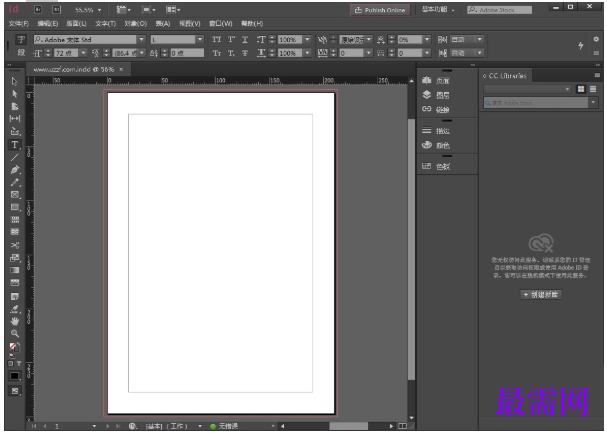
adobe indesign cc 2018是adobe推出的一款专业的排版软件,这款软件用于打印、平板电脑和其他屏幕中的优质和精美的页面。可以轻松调整版面,使其适应不同的页面大小、方向或设备,获得更佳的效果。Adobe InDesign CC 2015版本包含大量针对 Creative Cloud Libraries 的增强功能。现在,当您将图像置入表中时,InDesign 会将单元格视为图像框架。新的段落底纹功能允许您添加随页面上的文本移动的彩色高光。借助 InDesign 中的性能增强功能,缩放、平移和滚动等日常任务速度更快。
InDesign CC 2018破解版是一款专业的排版软件,打破了线上与离线出版之间的距离,建立吸引人的印刷版面,使用Adobe Flash Player 播放身历其境的内容,以及互动式PDF文件,同时也增加了对尾注的支持,为长文档添加尾注,使读者可以从文本批注直接跳转到相应的尾注参考;对象样式增强功能,只需对某个对象的大小或位置进行一次设置或者修改,即可在整个文档中进行更新;段落变宽,通过添加边框线并采用自定义角设计,让您的段落别具一格几个新功能,让使用该软件的朋友有更多的选择。
软件特点
1、印前检查
InDesign CC 2018破解版在设计时进行印前检查。连续的印前检查会发出潜在生产问题的实时警告,以便您快速导航到相应问题,在版面中直接修复它并继续工作。
2、链接面板
在可自定义的链接面板中查找、排序和管理文档的所有置入文件。查看对于工作流程最重要的属性,如缩放、旋转和分辨率。
3、页面过渡
将卷起、划出、溶解、淡化等页面过渡应用于个别页面或所有跨页,并输出到SWF或PDF.在应用页面过渡前进行预览,尝试过渡速度和方向以提高设计控制力。
4、条件文本
从一个InDesign源文件为不同用户提供一个文档的多个版本。无需依赖图层即可在段落、单词甚至字符级隐藏文本。其余文本和定位对象会自动重排到版面中。
5、导出
InDesign CC 2018破解版将文档导出为XFL格式并在Adobe Flash CS4 Professional中打开它们,可保持原始InDesign版面的视觉保真度。使用Flash将精细的交互内容、动画和导航添加到复杂版面,创造出引人入胜的阅读体验。
6、交叉引用
借助灵活而强大的交叉引用简化长文档的编写、生产和管理,它们在内容发生变化或在文档中移动内容时会动态更新。
7、智能参考线
借助动态参考线为一个或多个对象快速对齐、设置间距、旋转和调整大小,参考线、对象尺寸、旋转角度以及x和y坐标将动态显示,以便您将对象边缘或它的垂直/水平中心快速对齐到版面中的其它对象或页面边缘。
8、文档设计
InDesign CC 2018破解版无需通过Adobe Flash创作环境即可将页面版面变换为动态SWF文件,借助交互式按钮、超链接和独特的页面过渡创建数字文档,以便在Adobe Flash Player运行时中回放。
9、跨页旋转
无需转动显示器即可临时旋转跨页视图。实现90度和180度的全面编辑能力,将非水平元素轻松融入设计中
破解教程
1、首先安装试用软件,压缩包内的“exe”运行,步骤是(登入—以后登入—接受—安装—关闭)
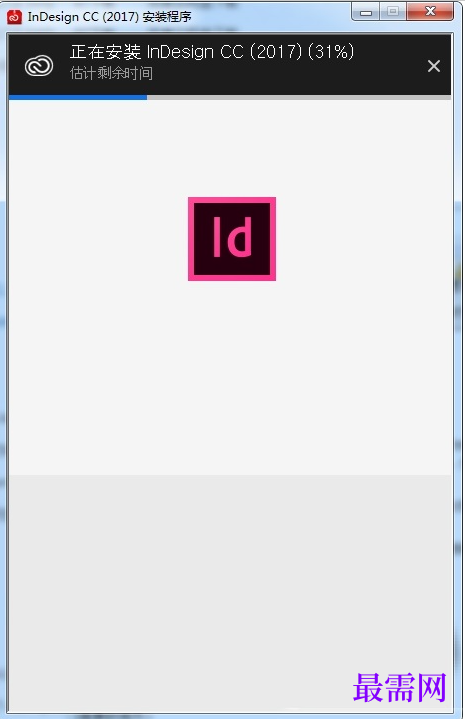
2、安装完成后,可以看出软件是试用版,先关闭软件
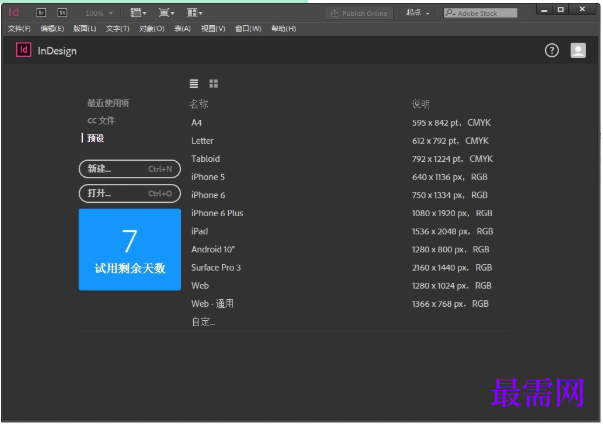
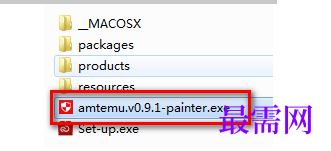
3、在压缩包内复制注册机,就是下图中的软件,复制到软件安装目录
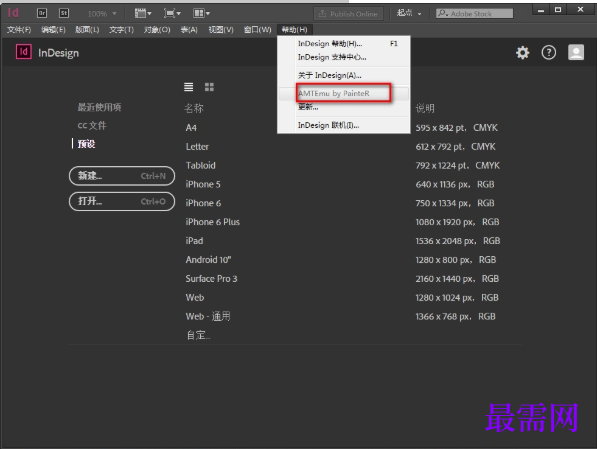
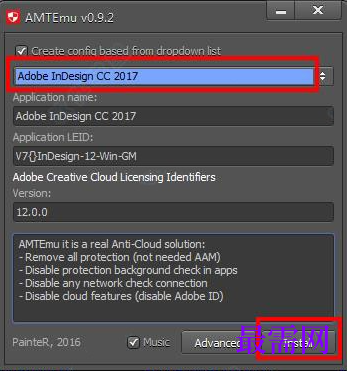
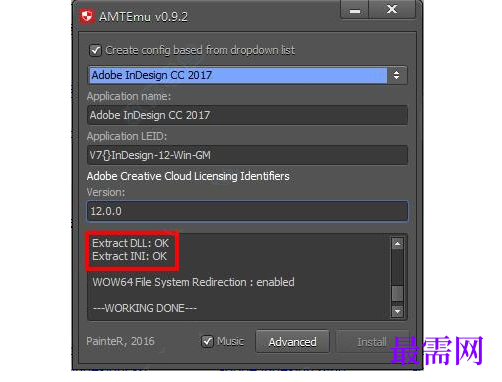
4、运行注册机,选择Adobe InDesign CC 2018,然后点击Install安装
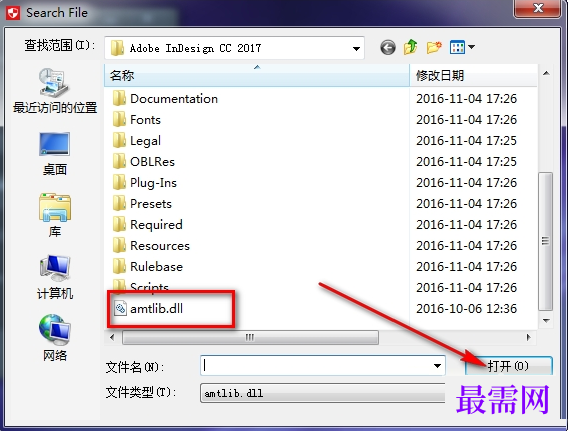
5、软件可以自动替换 amtlib.dll,选择打开即可。
6、可以看到注册机出现了ok,说明软件破解成功。
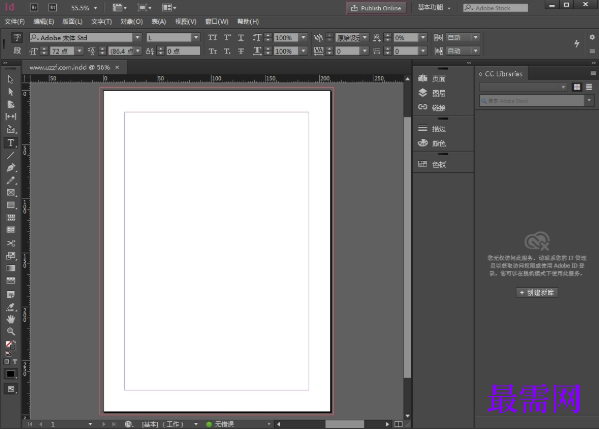
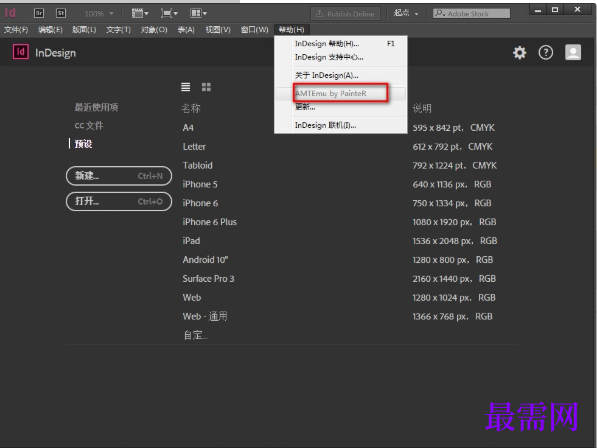
7、破解成功后打开软件,可以看到已购买。
adobe indesign cc 2018快捷键
编辑菜单
查找/更改... --- 默认: Ctrl+F
查找下一个 --- 默认: Ctrl+Alt+F
多重复制... --- 默认: Ctrl+Alt+U
复制 --- 默认: Ctrl+C
还原 --- 默认: Ctrl+Z
剪切 --- 默认: Ctrl+X
快速应用... --- 默认: Ctrl+Enter
拼写检查: 拼写检查... --- 默认: Ctrl+I
清除 --- 默认: Backspace, 默认: Ctrl+Backspace, 默认: 删除, 默认: Ctrl+删除
全部取消选择 --- 默认: Shift+Ctrl+A
全选 --- 默认: Ctrl+A
首选项: 常规... --- 默认: Ctrl+K
贴入内部 --- 默认: Ctrl+Alt+V
在文章编辑器中编辑 --- 默认: Ctrl+Y
粘贴 --- 默认: Ctrl+V
粘贴时不包含格式 --- 默认: Shift+Ctrl+V
直接复制 --- 默认: Shift+Ctrl+Alt+D
重做 --- 默认: Shift+Ctrl+Z
表菜单
表选项: 表设置... --- 默认: Shift+Ctrl+Alt+B
插入: 列... --- 表: Ctrl+Alt+9
插入: 行... --- 表: Ctrl+9
插入表... --- 文本: Shift+Ctrl+Alt+T
单元格选项: 文本... --- 表: Ctrl+Alt+B
删除: 列 --- 表: Shift+Backspace
删除: 行 --- 表: Ctrl+Backspace
选择: 表 --- 表: Ctrl+Alt+A
选择: 单元格 --- 表: Ctrl+/
选择: 列 --- 表: Ctrl+Alt+3
选择: 行 --- 表: Ctrl+3
窗口菜单
变换 --- 默认: F9
表 --- 默认: Shift+F9
对齐 --- 默认: Shift+F7
对象样式 --- 默认: Ctrl+F7
分色预览 --- 默认: Shift+F6
控制 --- 默认: Ctrl+Alt+6
链接 --- 默认: Shift+Ctrl+D
描边 --- 默认: F10
色板 --- 默认: F5
索引 --- 默认: Shift+F8
透明度 --- 默认: Shift+F10
图层 --- 默认: F7
信息 --- 默认: F8
颜色 --- 默认: F6
页面 --- 默认: F12
调板菜单
标签: 自动添加标签 --- 文本: Shift+Ctrl+Alt+F7
段落: 罗马字距调整... --- 默认: Shift+Ctrl+Alt+J
段落样式: 重新定义样式 --- 文本: Shift+Ctrl+Alt+R
索引: 新建... --- 默认: Ctrl+U
页面: 覆盖全部主页项目 --- 默认: Shift+Ctrl+Alt+L
字符: 删除线 --- 默认: Shift+Ctrl+/
字符: 上标 --- 默认: Shift+Ctrl+=
字符: 下标 --- 默认: Shift+Ctrl+Alt+=
字符: 下划线 --- 默认: Shift+Ctrl+U
字符样式: 重新定义样式 --- 文本: Shift+Ctrl+Alt+C
工具
按钮工具 --- 默认: B
垂直网格工具 --- 默认: Q
度量工具 --- 默认: K
钢笔工具 --- 默认: P
互换填色和描边启用 --- 默认: X
互换填色和描边颜色 --- 默认: Shift+X
剪刀工具 --- 默认: C
渐变工具 --- 默认: G
矩形工具 --- 默认: M
矩形框架工具 --- 默认: F
路径文字工具 --- 默认: Shift+T
铅笔工具 --- 默认: N
切变工具 --- 默认: O
切换文本和对象控制 --- 默认: J
删除锚点工具 --- 默认: -
水平网格工具 --- 默认: Y
缩放工具 --- 默认: Z
缩放工具 --- 默认: S
添加锚点工具 --- 默认: =
椭圆工具 --- 默认: L
位置工具 --- 默认: Shift+A
文字工具 --- 默认: T
吸管工具 --- 默认: I
旋转工具 --- 默认: R
选择工具 --- 默认: V
应用渐变 --- 默认: .
应用默认填色和描边颜色 --- 默认: D
排版规则
创建轮廓 --- 默认: Shift+Ctrl+O
创建轮廓而不删除文本 --- 默认: Shift+Ctrl+Alt+O
自动直排内横排... --- 默认: Shift+Ctrl+Alt+H
其他
存储全部 --- 默认: Shift+Ctrl+Alt+S
关闭全部 --- 默认: Shift+Ctrl+Alt+W
关闭文档 --- 默认: Shift+Ctrl+W
清除对象级显示设置 --- 默认: Shift+Ctrl+F2
添加新索引条目 --- 文本: Shift+Ctrl+Alt+[
添加新索引条目(已还原) --- 文本: Shift+Ctrl+Alt+]
新建默认文档 --- 默认: Ctrl+Alt+N
新功能
段落底纹
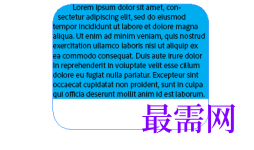
添加随页面上的文本移动的彩色高光。InDesign 的新段落底纹功能允许您创建段落背后的底纹(或颜色)。
您甚至可以为非矩形文本框架内的段落创建底纹。
使用段落底纹在最终文档中可将读者的注意力(关注重点)吸引到某个段落。或者在文档审核工作流程中用于突出显示特定的段落。
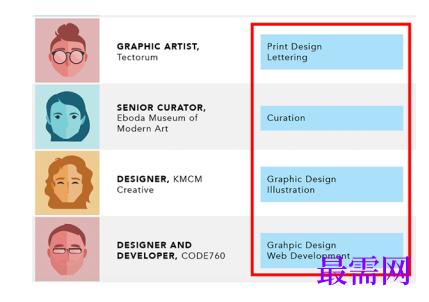
使用段落底纹的好处在于,由于段落底纹在文本上应用,因此底纹将会随着文本的移动或大小调整而移动或调整大小。
表单元格中的图像
现在,当您将图像置入表中时,InDesign 会将单元格视为图像框架。所有框架和适合选项均适用,使得创建同时包含文本和图形的表轻松许多。您可以将图像拖放到表单元格中,或者使用内容收集器置入它们。

已有 22658 名学员学习以下课程通过考试


-

- 最需教育微信公众号
- 每日推送精彩考试资讯
长按二维码识别
微信搜索“ 最需教育”
-

- 加入QQ群一起来考国网!
- QQ群号:223940140
点击进入
最需教育客户端 软件问题一手掌握
去 App Store 免费下载 iOS 客户端
点击加载更多评论>>