Keynote教程(二)——隐藏的功能知识
什么是参考线?...
上次说了关于keynote的第一个教程,是有关于软件界面的基础知识,今天也是比较基础的内容,还有一些简单的实用例子,希望对大家有所帮助啊~
总是出现的参考线
当你将一行文字放在keynote画板的正中间时,会出现横竖两条黄色的线,这个线就是参考线,如下图所示:
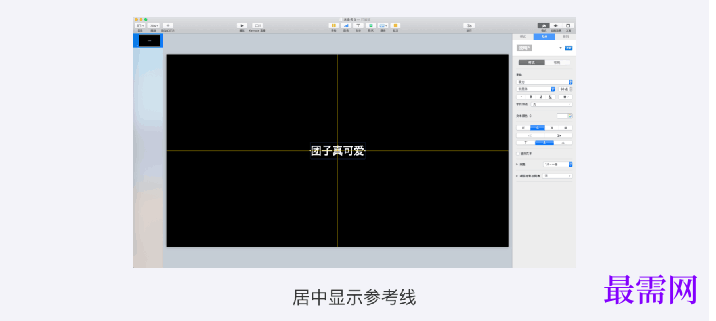
每次在做keynote的时候我就会有一个下意识的习惯,文字要等距分布的时候就会按option键,因为在sketch里面,这个快捷键会出现间距的像素数值,但是之前keynote是没有的,这让我觉得很不方便。
但是现在keynote也有了等距的提示了,如下图所示:
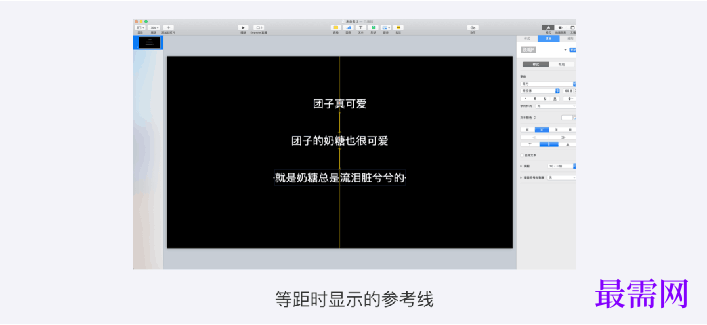
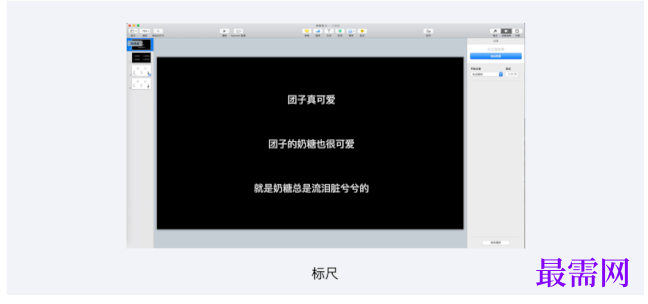
当你将文字拖到等距的情况下,就会出现等距参考线的提示,而且keynote也是有标尺的哟,快捷键是“command+R”。
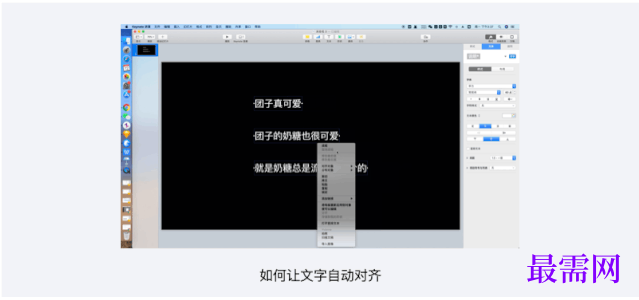
想要让文字快速的左对齐,右对齐或者水平和垂直分布,框选出对象,右击出菜单选择“分布对象”和“对齐对象”就可以了,如下图所示:
清晰的次序
这个在我们工作和作品集当中是用到比较多的一个内容,包括之前我在给领导做ppt优化的时候也发现,他们经常会将一个大点里面的一些小点,比如2-1、2-2、2-3等等这些用三四页展现出来,如下图所示:
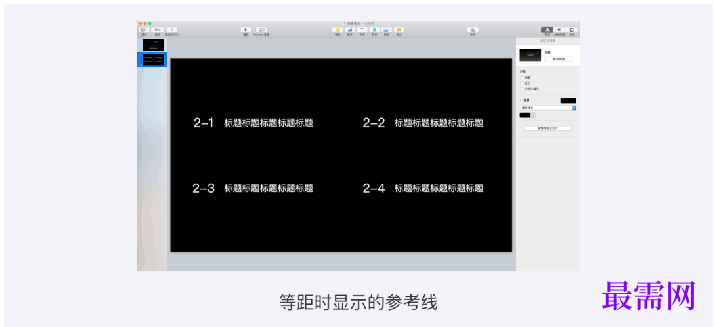
这样做有一个缺点就是,可能下面的人就会忘记前面的内容,其实我们可以将用次序的方式展示出来,但是用视觉上的强弱变化来突出重点,这里以作品集自我介绍为例:
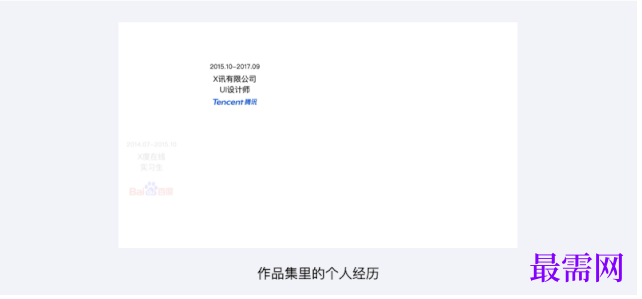
当你在讲解作品集的时候,用这样的一种方式来讲解自己的过往经历或者项目经验,而不是直接将所有的都摆出来一个个的讲,每次都只让他们注意到一点,我相信这样的方式更能够吸引面试官的兴趣和注意,你们觉得呢?那么我们要怎么操作呢?
这里就要用到动画效果啦,先将第二个要出现的内容选择“构件出现-出现”,第一个内容选择“动效-不透明度-10%”,再在构件顺序中将第一个内容选择“构件顺序-与构建1一起”,如下图所示:
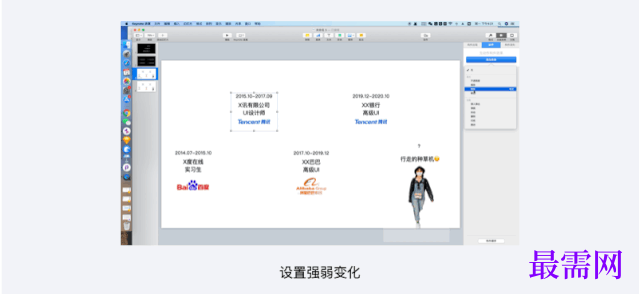
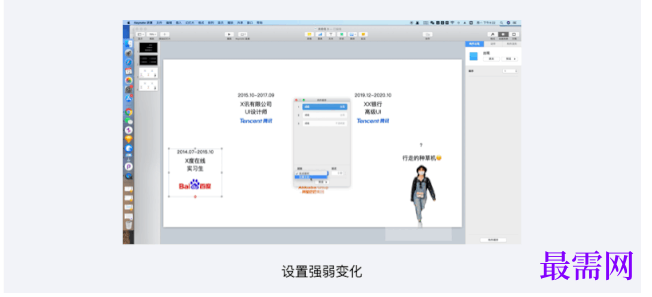
当所有的都讲完了以后,要把所有的内容都显示出来,那就再复制这张幻灯片,并且把所有的效果都去除,同时将过渡效果选择成“渐隐渐现”,就可以得到上面动效的效果啦,大家可以用自己的keynote试试鸭~~
简单的图层关系
有没有小伙伴在使用keynote的时候觉得内容的纵深关系很难去调整,也有这种情况的同学请在评论区举手。
其实这个问题特别好解决,就是把keynote的对象列表显示出来,你就可以得到跟sketch一样的图层关系列表啦,如下图所示:
已有 22658 名学员学习以下课程通过考试


-

- 最需教育微信公众号
- 每日推送精彩考试资讯
长按二维码识别
微信搜索“ 最需教育”
-

- 加入QQ群一起来考国网!
- QQ群号:223940140
点击进入
最需教育客户端 软件问题一手掌握
去 App Store 免费下载 iOS 客户端
点击加载更多评论>>