题目内容
wps office怎么设置打印区域-wps office设置打印区域的方法
题目答案
WPS Office 是一款功能强大且轻量化的全平台办公软件套件,包含文字(Writer)、表格(Spreadsheets)、演示(Presentation) 三大核心组件,深度兼容 Microsoft Office 格式(DOCX/XLSX/PPTX)。凭借 云同步、多端协作、海量模板 和 PDF 工具集,WPS 为个人及企业用户提供高效、安全的办公体验,并支持 Windows、macOS、Linux、Android 和 iOS 系统,全球用户超 10 亿,是国产办公软件的标杆之作。接下来就让华军小编为大家解答一下wps office怎么设置打印区域以及wps office设置打印区域的方法吧!
第一步
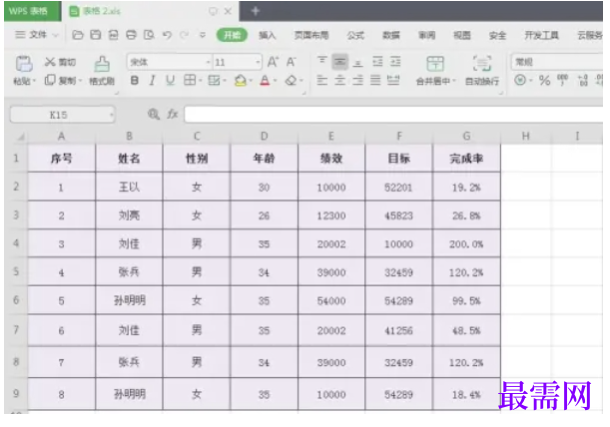
启动WPS表格,打开需要设置打印的工作表
第二步
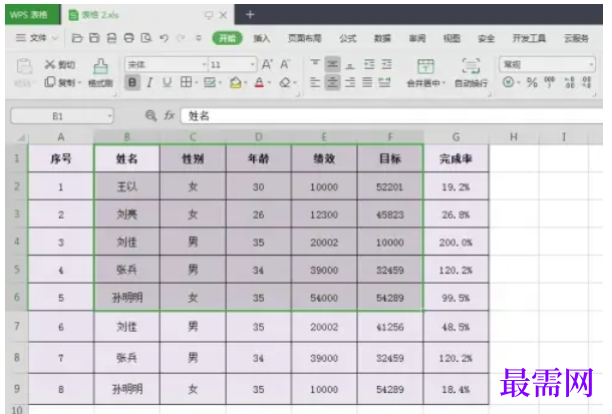
鼠标左键拖动选中需要打印的单元格区域
第三步
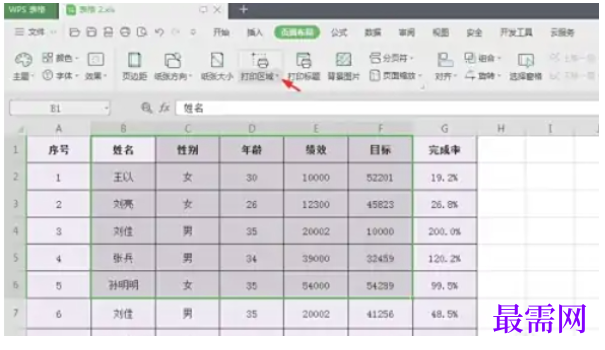
点击顶部菜单栏的「页面布局」选项卡在「页面设置」功能区找到「打印区域」按钮
第四步
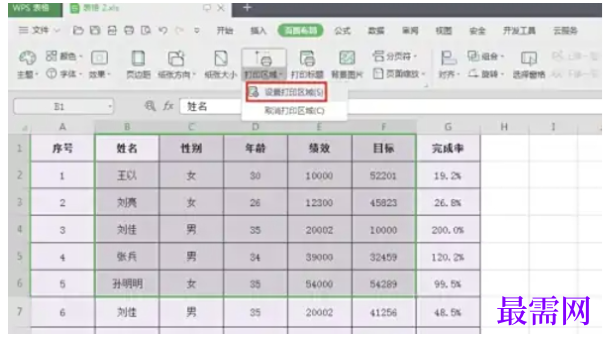
点击「设置打印区域」选项
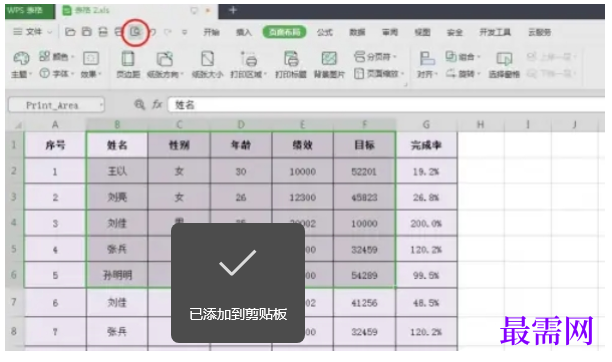
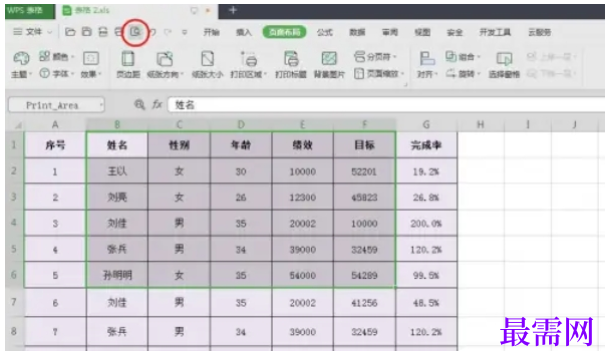
第五步
成功设置后,选区会出现虚线边框(部分版本显示为浅灰色边框)
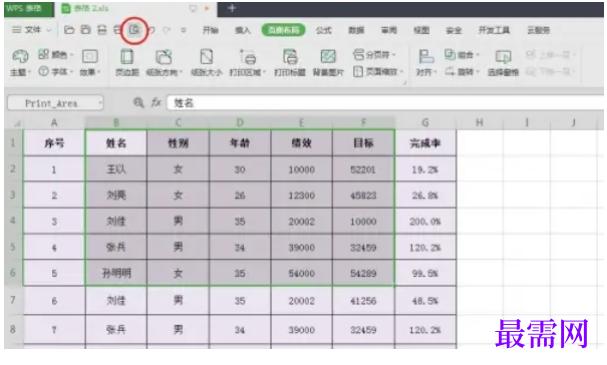
第六步
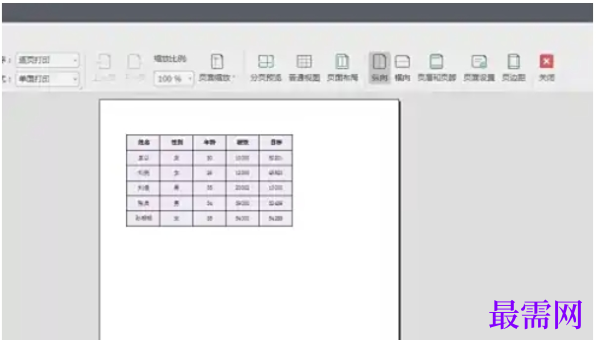
点击左上角「文件」→「打印预览」或使用快捷键Ctrl+P快速调出预览窗口




点击加载更多评论>>