题目内容
edge浏览器怎么数据同步-edge浏览器数据同步的方法
题目答案
Microsoft Edge 浏览器是一款无需跳转,直接在侧边栏使用 Word、Excel、PowerPoint 轻量版编辑文档电脑浏览器。支持高亮、批注、签名,并可一键分享至 Teams 会议。跨网页收集图片、文本、链接,一键生成 PPT 或导出为 Excel,适合市场调研、学术资料整理等场景。接下来就让华军小编为大家解答一下edge浏览器怎么数据同步以及edge浏览器数据同步的方法吧!
第一步
打开Microsoft Edge浏览器。单击浏览器右上角的三点按钮(即菜单按钮)。

第二步
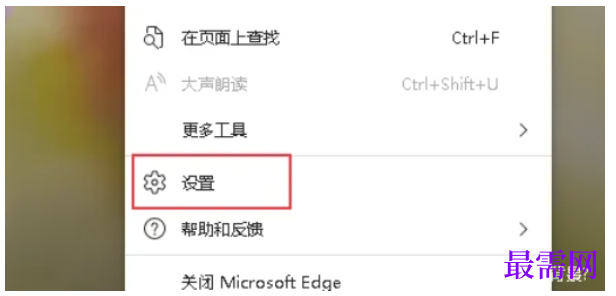
在弹出的菜单中,选择“设置”选项。
第三步
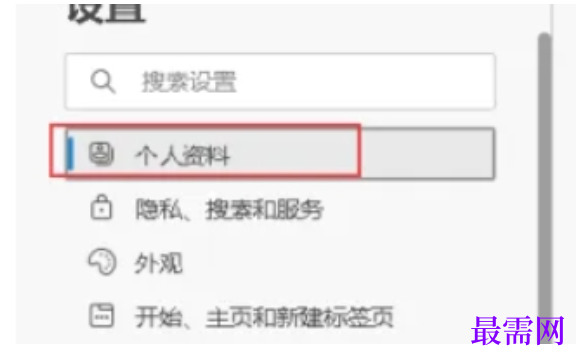
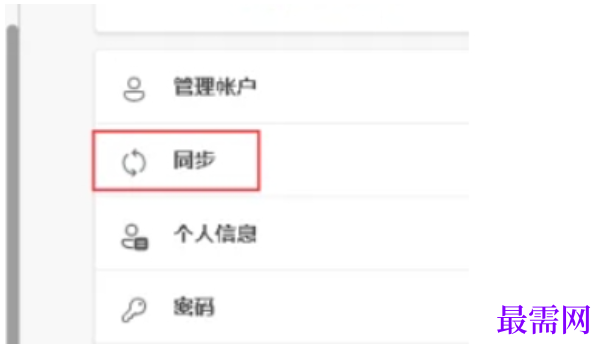
在设置页面中,找到并点击“同步”选项。(可选)如果您尚未登录Microsoft账户,系统会提示您登录。请使用您的Microsoft账户登录以启用同步功能。
第四步
在同步设置页面中,您可以看到多个可以同步的选项
第五步
根据您的需求,打开或关闭相应的同步选项。例如,如果您希望在不同设备上都能访问到相同的收藏夹和密码,就确保这些选项是打开的。

第六步
完成同步选项的选择后,Edge浏览器会自动将您的数据同步到Microsoft的云端。此后,当您在其他设备上登录相同的Microsoft账户并打开Edge浏览器时,这些数据就会自动同步到新设备上。




点击加载更多评论>>