题目内容
edge浏览器怎么打印-edge浏览器打印的方法
题目答案
edge浏览器是一款集高效生产力与用户体验优化 于一体的现代浏览器,Microsoft Edge 的打印功能不仅满足日常文档输出需求,更提供了突破网页限制的实用技巧。接下来就让华军小编为大家解答一下edge浏览器怎么打印以及edge浏览器打印的方法吧!
第一步
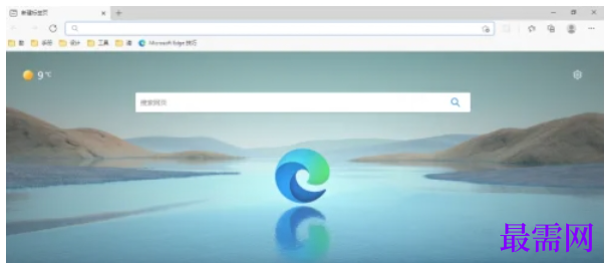
在Edge浏览器中,打开您想要打印的网页。
第二步
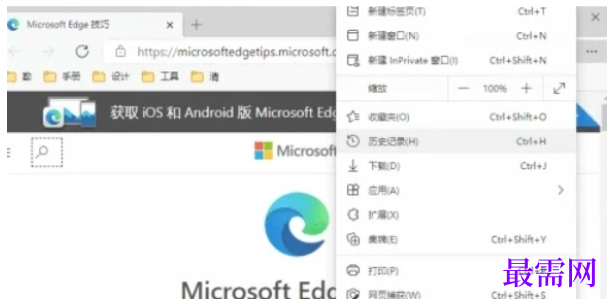
点击浏览器右上角的“三点”菜单栏图标。在弹出的菜单中,选择“打印”选项。或者,您可以直接使用快捷键“Ctrl+P”来启动打印工具。
第三步
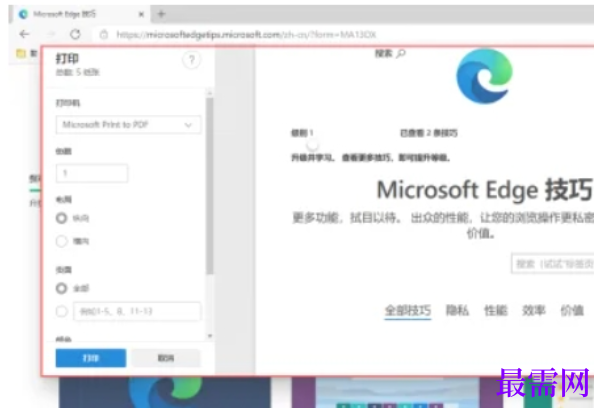
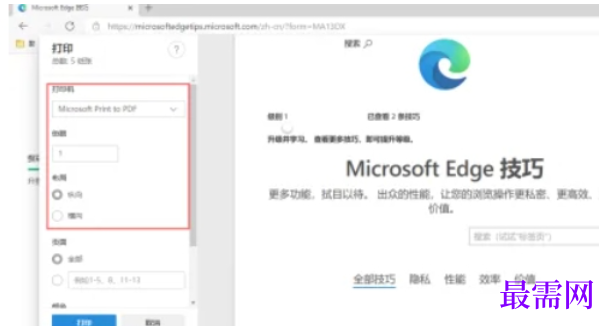
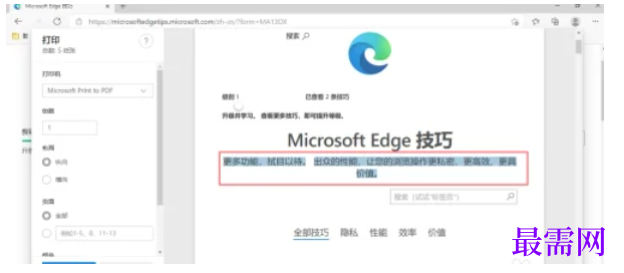
在打印界面中,您可以选择打印机。设置打印份数、打印方向(横向或纵向)、纸张大小等打印参数。
第四步
您还可以选择打印的范围,如全部页面、当前页面或自定义范围。
第五步
设置好打印选项后,点击“打印”按钮,Edge浏览器将开始打印您选择的网页内容。
第六步
在打印界面中,您通常可以选中并复制网页上的文字内容。将复制的内容粘贴到文档或其他文本编辑器中,以便进一步编辑或使用。




点击加载更多评论>>