首页 > 软件操作教程 > 办公软件 > PPT
题目内容

Office 2016如何给字体添加双删除线-给字体添加双删除线的方法

题目答案

      小伙伴们知道Office 2016如何给字体添加双删除线吗?今天小编就来讲解Office 2016给字体添加双删除线的方法,感兴趣的快跟小编一起来看看吧,希望能够帮助到大家。

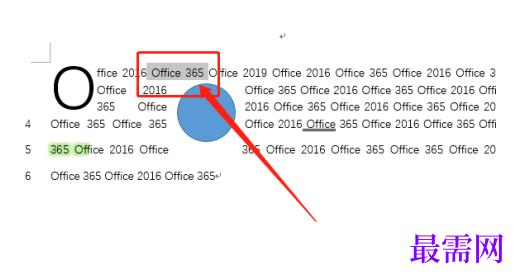
      第一步:打开文档内容。如图:
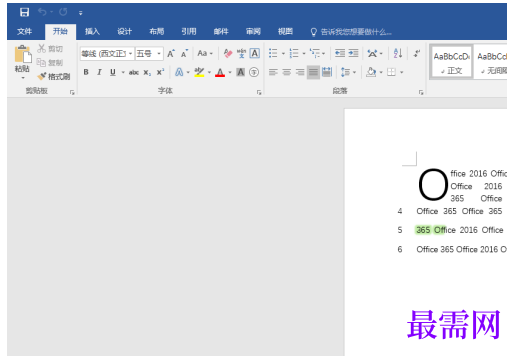
image.png

      第二步:选择要加删除线的字体。如图:

image.png

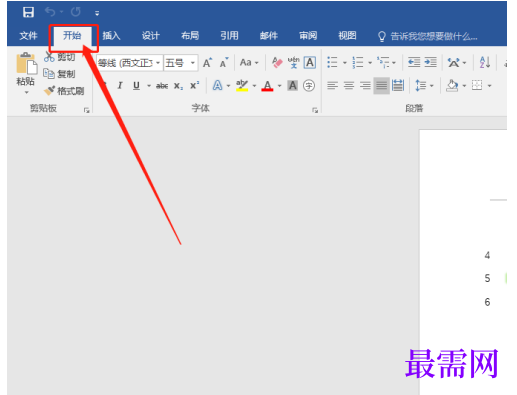
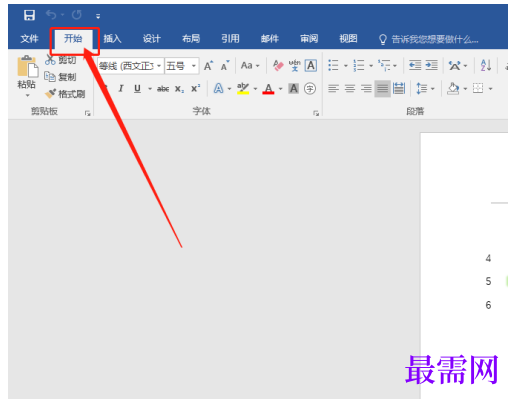
      第三步:点击开始选项卡。如图:

image.png

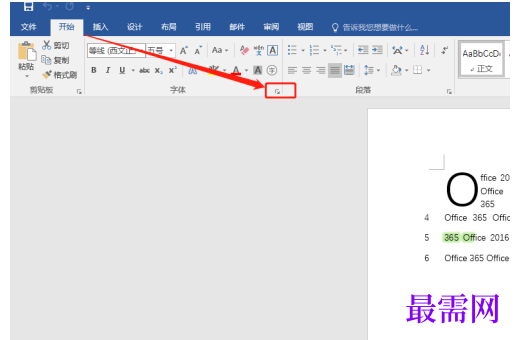
      第四步:选择“字体”下的小箭头。如图:

image.pngimage.png

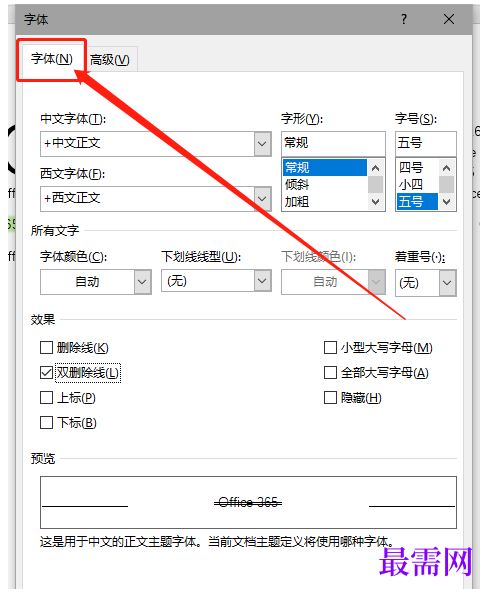
      第五步:选择字体。如图:

image.png

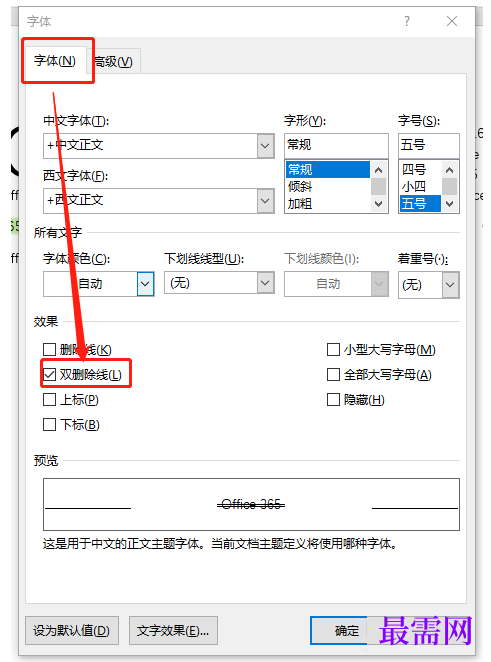
      第六步:在字体中选择双删除线,确定即可。如图:

image.png

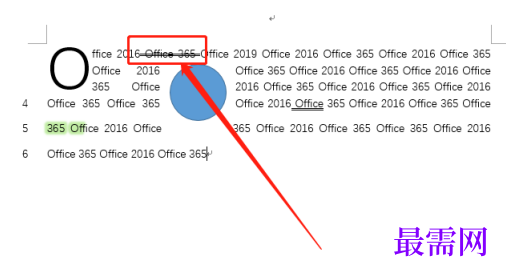
      第七步:此时,删除线已经添加。如图:

image.png
网友评论(共0条评论)

请自觉遵守互联网相关政策法规,评论内容只代表网友观点!

最新评论

点击加载更多评论>>

软件操作 新人注册送三重礼

已有 22658 名学员学习以下课程通过考试

相关视频试题

最需教育客户端 软件问题一手掌握

去 App Store 免费下载 iOS 客户端