题目内容
wps office怎么设置屏幕提示-wps office设置屏幕提示的方法
题目答案
WPS Office是一款支持云端存储和多人协作,提升办公效率的软件。用户可以将文档保存在云端,随时随地访问和编辑,方便团队协作。基础功能免费,满足大部分用户需求。用户无需支付额外费用即可享受 WPS Office 提供的丰富功能。接下来就让华军小编为大家解答一下wps office怎么设置屏幕提示以及wps office设置屏幕提示的方法吧!
第一步
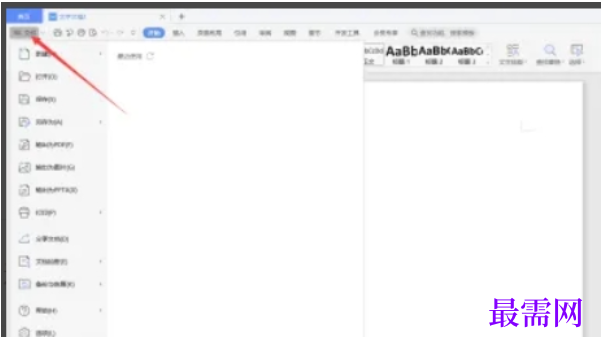
打开WPS Office后,点击顶部菜单栏的“文件”选项。
第二步
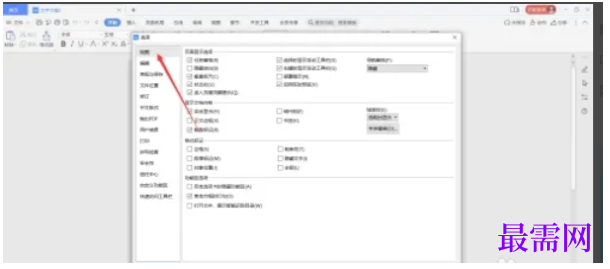
在下拉菜单中,找到并点击“选项”功能。这将打开WPS Office的选项设置页面。
第三步
在选项设置页面中,点击左侧的“视图”选项卡。
第四步
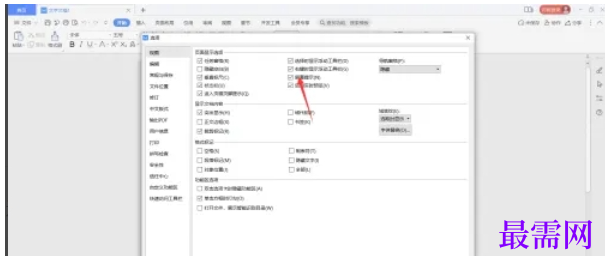
在右侧的“页面显示选项”区域中,找到“屏幕提示”功能。
第五步
勾选“屏幕提示”前面的复选框,以启用该功能。
第六步
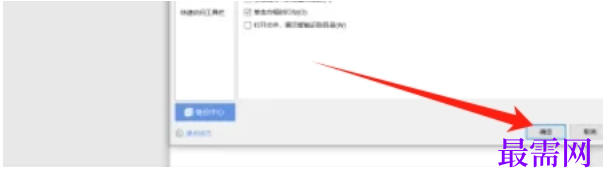
完成勾选后,点击页面右下角的“确定”按钮,保存设置并关闭选项窗口。




点击加载更多评论>>