题目内容
wps office怎么设置页边距-wps office设置页边距的方法
题目答案
WPS Office 是一款由金山软件股份有限公司自主研发的办公软件套装,自1989年推出以来,一直深受用户喜爱。它集成了文字处理、表格编辑和演示文稿制作等核心功能,满足了用户在办公过程中的多样化需求。类似于 Microsoft Word,支持文档编辑、排版、审阅等功能,能够满足日常文档处理需求。其智能排版功能能够迅速提升文档的整体美观度,模板库丰富多样,方便用户快速创建专业文档。接下来就让华军小编为大家解答一下wps office怎么设置页边距以及wps office设置页边距的方法吧!
第一步
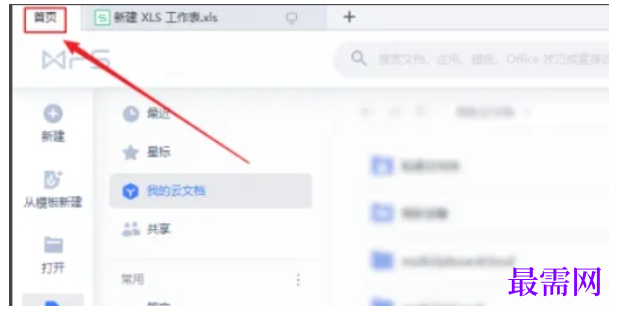
双击桌面上的WPS Office图标,启动软件。
第二步
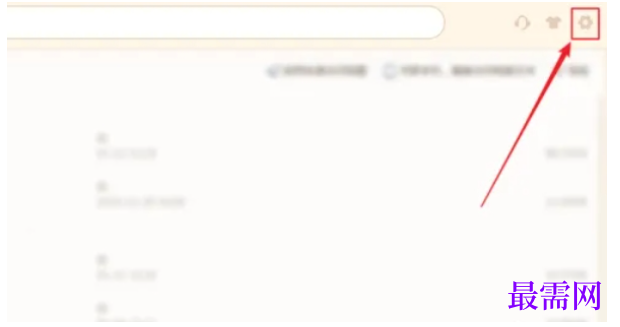
在WPS的顶部菜单栏中,找到并点击“页面布局”标签。
第三步
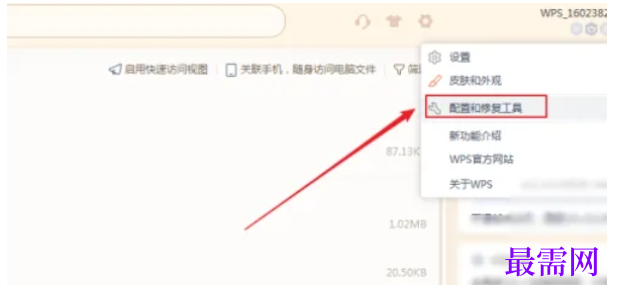
在“页面布局”选项卡中,找到“页边距”按钮,点击后会弹出一个下拉菜单。
第四步
在下拉菜单中,可以选择多种预设的页边距选项,如“普通”、“窄”、“宽”等。
第五步
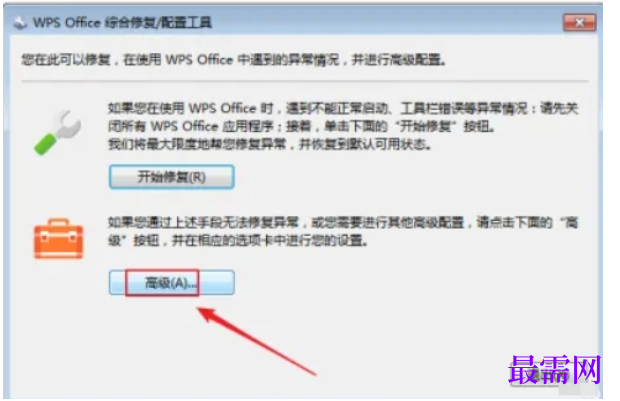
选择“自定义页边距”选项,会弹出“页面设置”对话框。
第六步
在对话框中,可以手动输入上、下、左、右的页边距数值(单位为毫米),然后点击“确定”按钮保存设置。




点击加载更多评论>>