题目内容
wps office怎么设置PPT网格间距-wps office设置PPT网格间距的方
题目答案
WPS Office是一款适用于各种办公场景,无论是学生、职场人士还是企业用户,都能从中受益的软件。它可以帮助用户高效完成文档编辑、数据处理和演示文稿制作等任务,提升工作效率。拥有公文模式、稻壳功能等中国本土化设计,契合主流市场的审美偏好与使用习惯。接下来就让华军小编为大家解答一下wps office怎么设置PPT网格间距以及wps office设置PPT网格间距的方法吧!
第一步
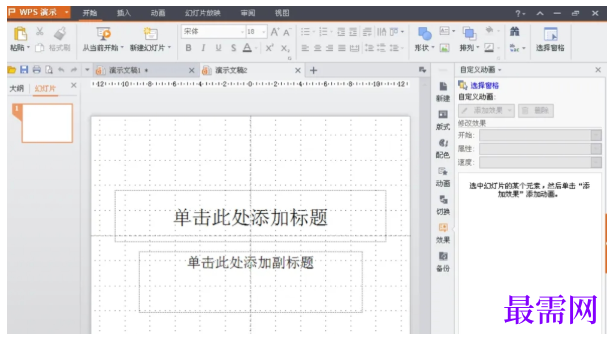
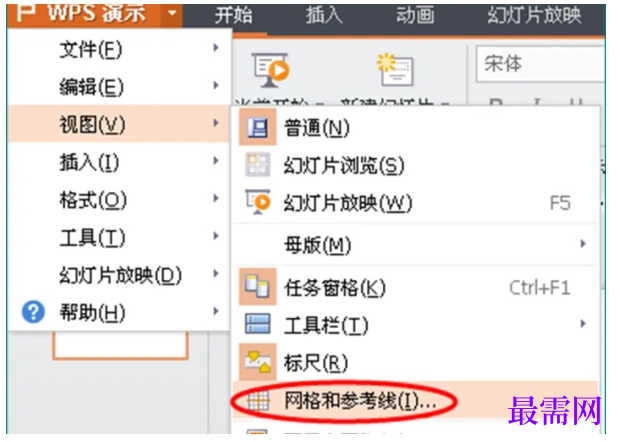
打开WPS OfficePPT软件,新建一个空白文档。点击顶部菜单栏的“视图”选项。在“视图”选项卡中,找到并点击“网格和参考线”按钮(通常位于“显示”区域)。
第二步
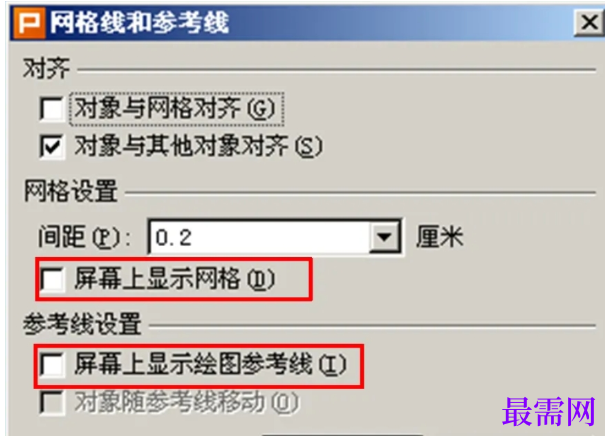
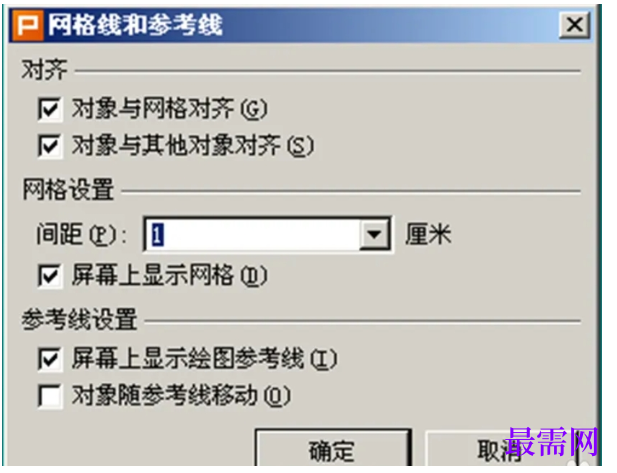
在弹出的“网格和参考线”对话框中,勾选以下两个选项:屏幕上显示网格、屏幕上显示绘图参考线,点击“确定”按钮,此时幻灯片上会显示网格和参考线。
第三步
再次点击“视图”选项卡中的“网格和参考线”按钮。在弹出的对话框中,找到“网格设置”一栏。将默认的网格间距(通常为0.2cm)修改为您需要的数值,例如1cm。
第四步
点击“确定”按钮,幻灯片上的网格间距会按照新的设置进行调整。
第五步
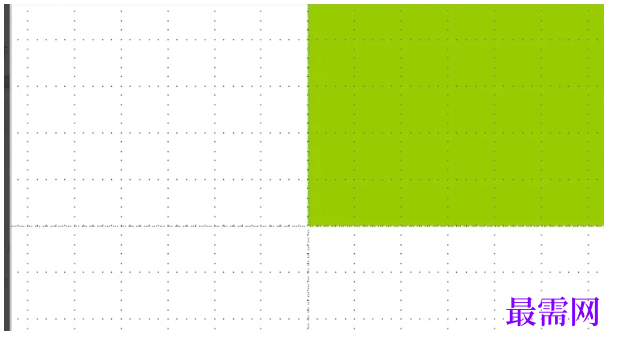
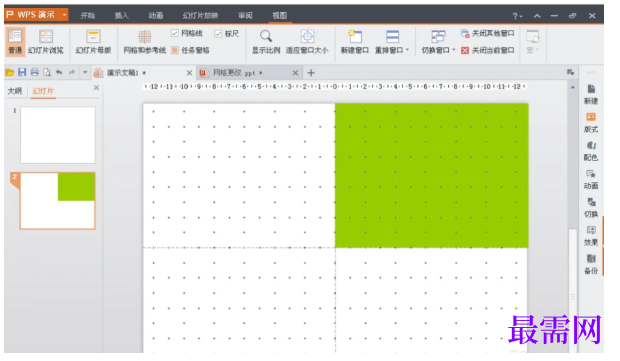
绿色标示部分的宽度为6个网格,每个网格2cm,最后一格0.7cm。
总宽度计算:6×2cm+0.7cm=12.7cm。
第六步
高度为4个网格,每个网格2cm,加上1个1cm的网格和1个约0.53cm的网格。
总高度计算:4×2cm+1cm+0.53cm≈9.53cm。




点击加载更多评论>>