题目内容
Office2016怎么设置图片格式-Office2016设置图片格式的方法
题目答案
Office 2016是微软推出的经典办公软件套装,作为Office 2013的升级版,集成了Word、Excel、PowerPoint等核心组件,全面覆盖文字处理、数据分析和演示制作等办公需求。该版本优化了操作体验与功能细节,新增功能区智能搜索,可快速定位工具命令,大幅提升操作效率。接下来就让华军小编为大家解答一下Office2016怎么设置图片格式以及Office201设置图片格式的方法吧!
第一步
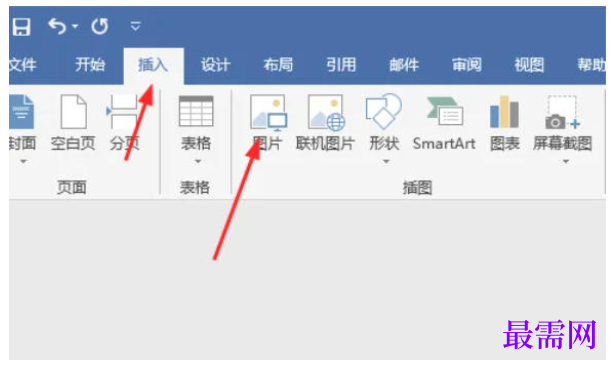
打开Word文档,点击顶部菜单栏的 插入 → 图片选择需要插入的图片文件,点击插入按钮
第二步
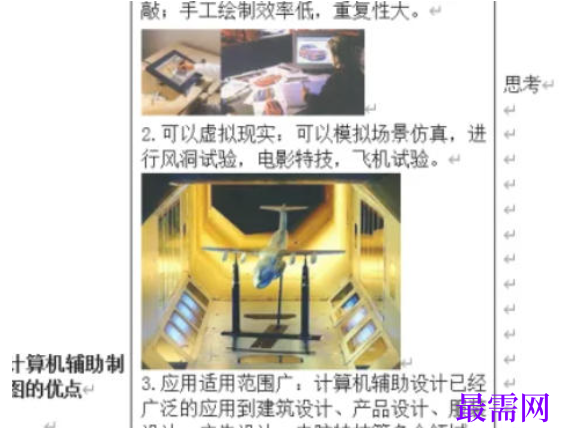
用鼠标单击已插入的图片,此时图片四周会出现调整控制点(小圆圈)
第三步
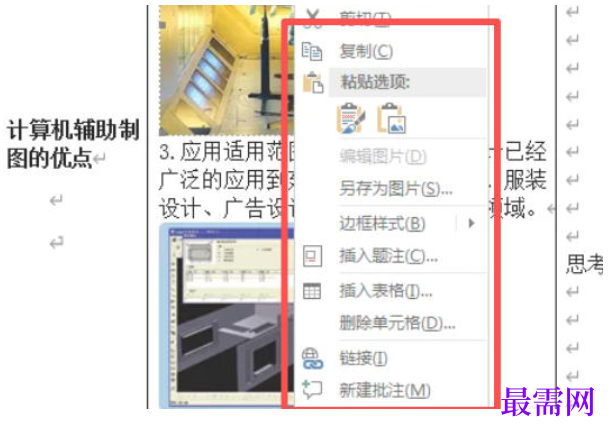
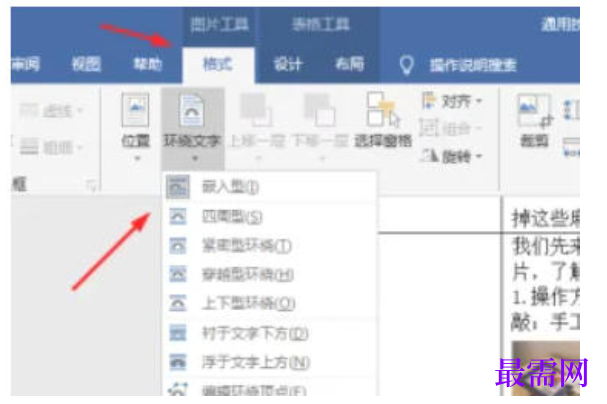
选中图片后,顶部菜单栏会自动显示 图片工具 - 格式 选项卡(若未显示,再次点击图片即可激活)
第四步
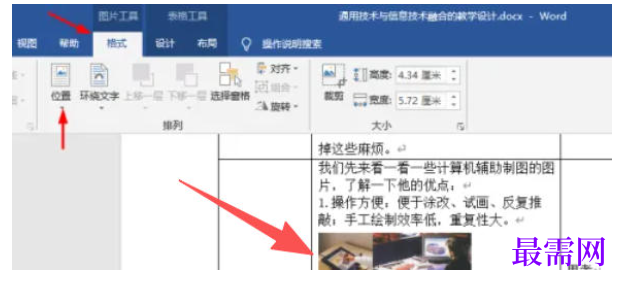
在 格式 选项卡中,点击 位置 按钮选择预设布局选项(如 文字环绕 中的 四周型环绕 / 紧密型环绕 等),避免图片被文字遮盖
第五步
点击格式选项卡中的 自动换行(或文字环绕)按钮根据需求选择环绕方式(如 嵌入型 会固定图片在段落中,浮于文字上方可自由移动)
第六步
拖动图片至目标位置按住 Alt 键拖动可实现像素级精准对齐




点击加载更多评论>>