office2016怎么修改艺术字字体大小-Office2016修改艺术字字体大
Office 2016是微软公司于2015年9月正式发布的经典办公套件,全面支持Windows与macOS平台。它在继承Office 2013现代界面的基础上,实现了从传统单机办公向云端智能协作的跨越。套件包含Word、Excel、PowerPoint、Outlook及OneNote等核心组件,通过OneDrive支持跨设备文件同步与多用户实时在线编辑。接下来就让华军小编为大家解答一下office2016怎么修改艺术字字体大小以及Office2016修改艺术字字体大小的方法吧!
第一步
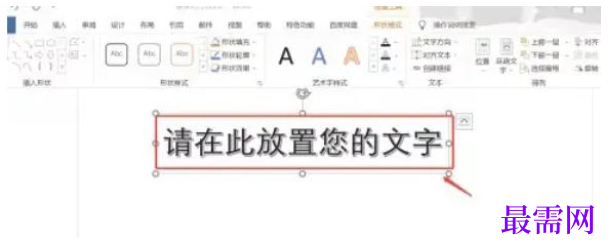
打开 Office 2016 软件(以 Word 为例,Excel、PowerPoint 等操作类似),在软件界面上方找到功能区,将鼠标指针移动到“插入”菜单上,然后单击鼠标左键,展开“插入”菜单的相关选项。
第二步
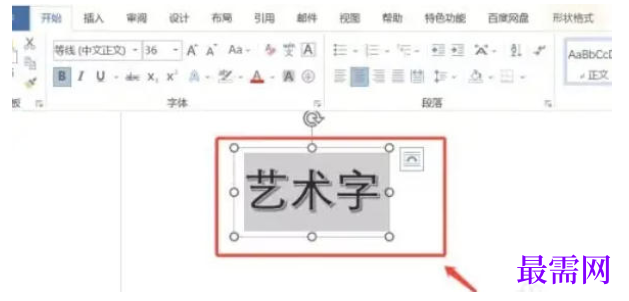
在“插入”菜单展开的选项中,目光移至右侧区域,找到“艺术字”按钮并点击它。此时会弹出一个艺术字样式库,里面展示了各种不同风格的艺术字样式,你可以根据自己的需求和喜好,用鼠标左键单击选择一个合适的艺术字样式。
第三步
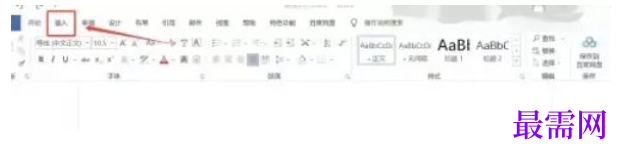
选择好艺术字样式后,软件会自动创建一个带有编辑框的艺术字对象。将鼠标指针移动到编辑框内,单击鼠标左键激活输入状态,然后输入你想要设置为艺术字的文字内容。
第四步
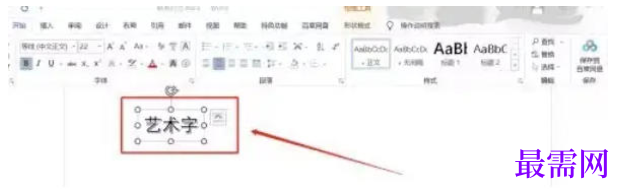
输入完文字后,把鼠标指针移动到编辑框内的文字上,按住鼠标左键并拖动,将所有输入的艺术字文字全部选中。你也可以使用快捷键“Ctrl + A”(在文字可编辑状态下)来快速选中全部文字。

第五步
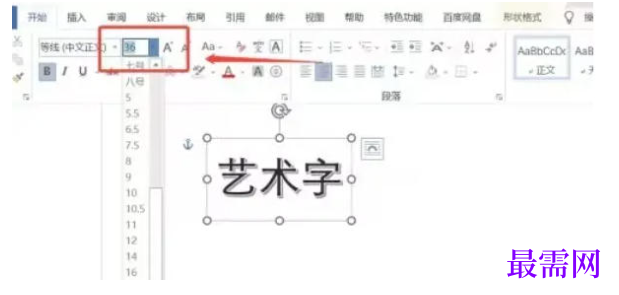
选中文字后,观察软件界面顶部功能区,找到“字号”设置区域。在“字号”框旁边有一个下拉箭头,点击该下拉箭头,会弹出一个字号列表,你可以从列表中选择合适的字号来调整艺术字的大小;也可以直接在“字号”框内输入具体的字号数值,然后按下回车键确认。
第六步
完成字号调整后,你会看到艺术字的字体大小已经按照你的设置发生了改变。此时,你可以根据需要对艺术字进行其他操作,如修改颜色、形状等,若无需其他操作,则表明已成功完成艺术字字体大小的修改。




点击加载更多评论>>