题目内容
office2007怎么设置自动保存-office2007设置自动保存的方法
题目答案
Office 2007 是微软公司开发的一套办公软件套件,于 2006 年发布,2007 年正式推向市场。它是 Office 产品系列中的重要一代版本,带来了显著的用户界面和功能改进。Office 2007 包含多个常用的办公软件,如 Word 2007(文字处理)、Excel 2007(电子表格处理)、PowerPoint 2007(幻灯片演示)、Outlook 2007(电子邮件和个人信息管理)、Access 2007(数据库管理)、Publisher 2007(出版设计)和 OneNote 2007(笔记软件)等。接下来就让华军小编为大家解答一下office2007怎么设置自动保存以及office2007设置自动保存的方法吧!
第一步
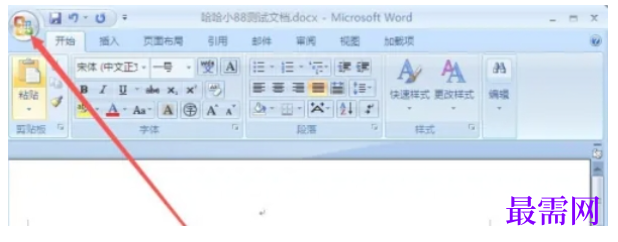
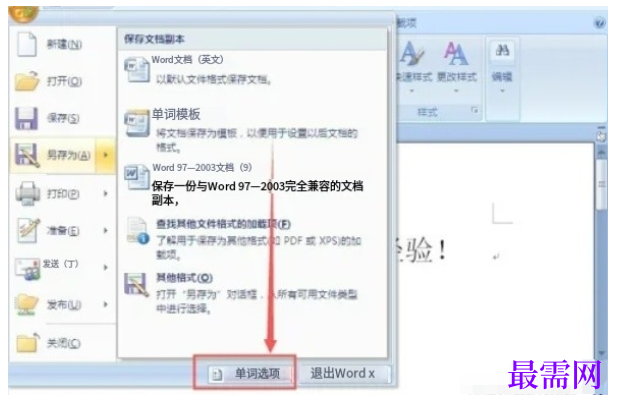
在Word文档左上角,找到“Office按钮”(圆形图标,包含Office标志)。将鼠标悬停或点击“Office按钮”,在弹出的下拉菜单中选择“Word选项(I)”。
第二步
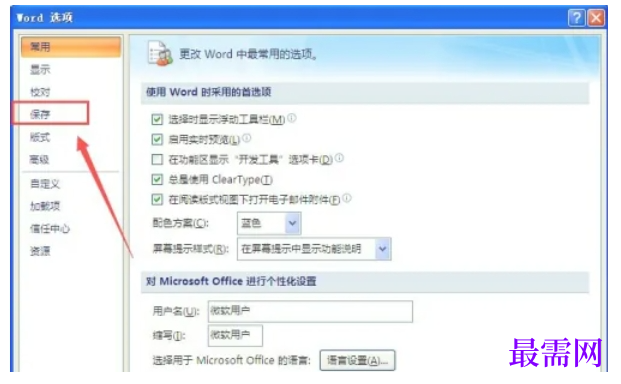
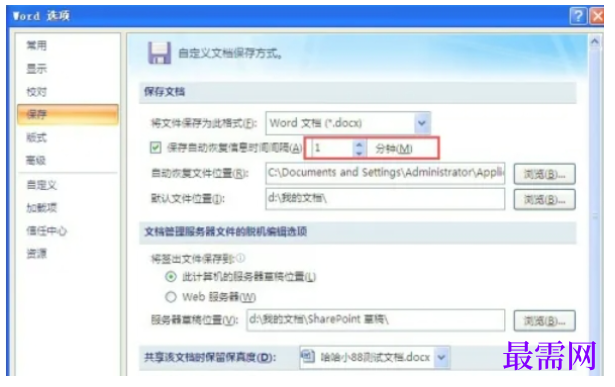
在“Word选项”窗口中,点击左侧导航栏的“保存”选项。
第三步
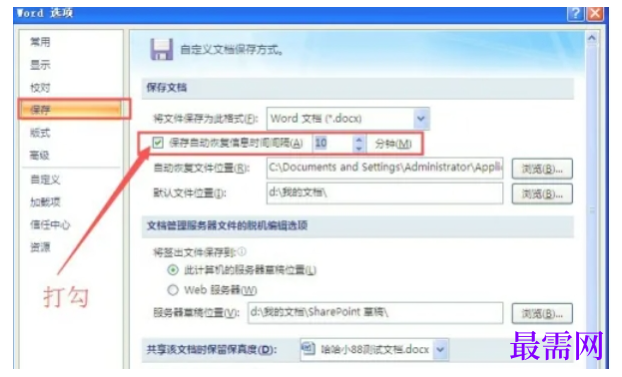
在右侧设置区域,勾选“保存自动恢复信息时间间隔(A)”选项。勾选后,其下方的“分钟(M)”输入框会被激活。
第四步
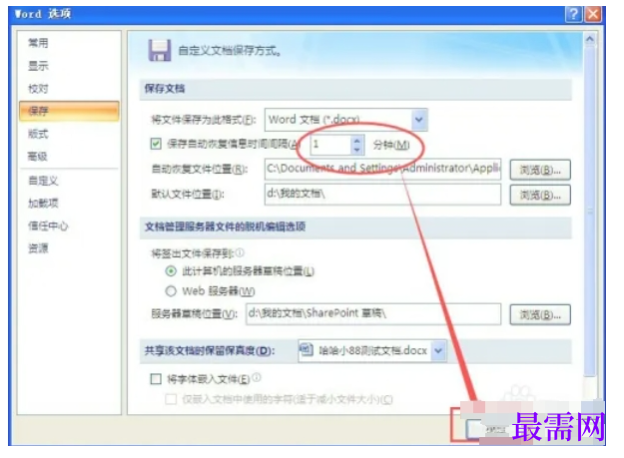
在“分钟(M)”框中输入自动保存的时间间隔(单位为分钟)。推荐值:
1分钟:适合频繁操作或环境不稳定(如电压波动)的场景,最大限度减少数据丢失风险。
5-10分钟:适合常规办公,平衡性能与安全性。
第五步
点击窗口右下角的“确定”按钮,保存设置并关闭窗口。
第六步
设置生效后,Word将按照指定间隔自动保存文档到临时恢复文件。




点击加载更多评论>>