题目内容
Office 365怎么插入图片-Office 365插入图片教程
题目答案
近日有一些小伙伴咨询小编关于Office 365怎么插入图片?下面就为大家带来了Office 365怎么插入图片的具体方法,有需要的小伙伴可以来了解了解哦。
1.打开Office 365
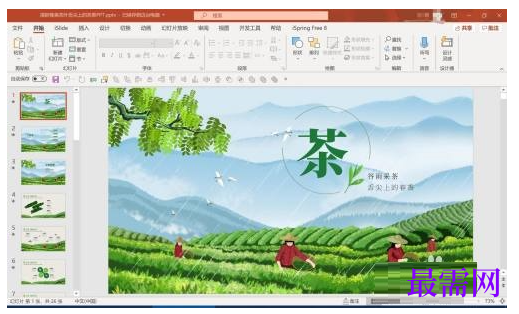
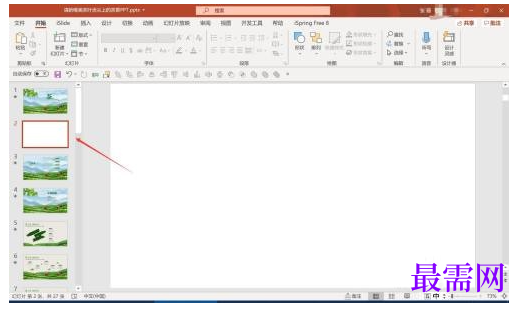
2.我们新建一个空白的PPT页面
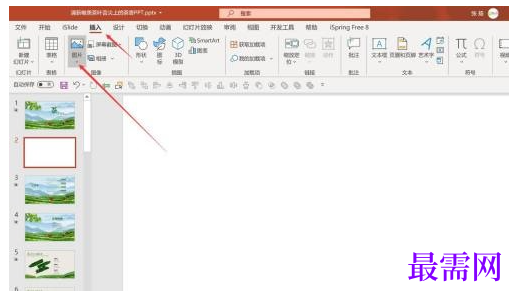
3.点击菜单栏 -“ 插入 ” -“ 图片 ”
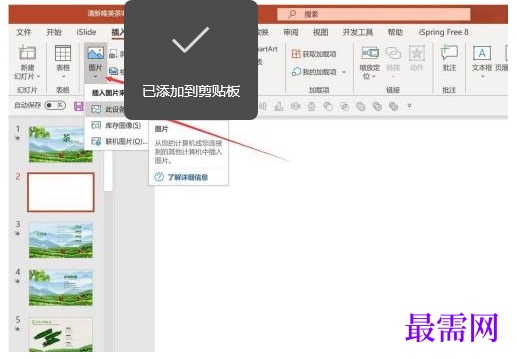
4.插入图片来自“ 此设备 ”(注意这里较之前有所变化)
5.点击后会弹出插入图片的选择框,选择好图片后点击“ 插入 ”
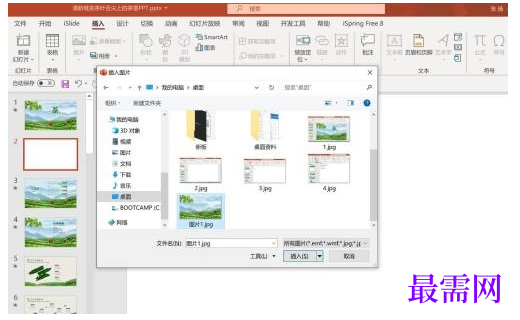
6.图片就插入到PPT页面上了





点击加载更多评论>>